ユーザーマニュアル
TeCluster 1.0.19 対応 · 2026年9月
メーター・ナビ・検索・設定 — 画面に見えるすべてをスクリーンショットとともに説明します。
PDF をダウンロード 初期設定ガイド → 初めての方は初期設定ガイドから。
1. メーターをひと目で
ハンドル奥のホルダーに横向きで置くと実車のメーター配置になります。アプリを開いている間、画面は消えません。
中央: 現在の速度と単位(KM/H または MPH)。速度に応じて扇形が青く満ちます。上にはギア(P R N D)があり、現在のギアが明るく表示されます。
左バー(回生): 回生ブレーキ時に下から緑に満ちます。目盛70は回生の上限(kW)です。
右バー(バッテリー): 0·80·100の目盛に残量が緑で満ち、下に残量%と航続距離が表示されます。
左上: 現在時刻。左の情報欄: ODO(総走行距離)、今回の走行の距離・時間・平均速度。
右上: 室内・外気温。
ボタン: 設定(歯車)、[車両情報]、目的地検索(虫めがね)、地図を見る(地図)。車がPで停まっているときは、検索・地図の下に[車両コントロール]ボタンも出ます(10-1節)。
充電を始めると: ケーブルを挿した瞬間、中央が充電画面に変わります。バッテリー残量が大きく、その下に今入っている電力(kW)と電圧・電流、車に設定された充電上限までの残り時間が表示されます。充電が終われば自動で速度計に戻ります。(Bluetooth接続時)
2. 縦レイアウト
スマートフォンを縦にすると縦レイアウトになります。速度が上、回生・バッテリーバーが両側、走行情報が下に並びます。縦ではアプリの時計の代わりにiOSのステータスバーの時刻を使います。
3. ナイトモード
日没後は自動で暗い画面になり、昼間でもトンネルでは暗くなります。夜の画面ではスイープに太陽光フレアが入ります。
設定 → 画面・言語 → ナイトモード で 自動 / 常に明るく / 常に暗く を選べます。
4. 速度と出力の計算方法
Bluetooth接続中は車が送る速度を毎秒数回そのまま表示します — 車のメーターと同じ値です。BluetoothがないときだけスマートフォンのGPSを車のメーターに合わせて補正して表示し、補正値はBluetooth接続中に自動で学習します。
トンネルなどGPSが途切れる場所では車の値で継続し、出ると滑らかに戻ります。
出力(kW)はGPSの加減速から推定し、Bluetooth接続時は車の実測値を使います。加速は青、回生は緑です。
5. ナビ画面
左は小さくなったメーター(ギア・速度・回生・バッテリー)、右は地図です。地図の上に室内・外気温、左上に閉じる(×)と案内設定ボタンがあります。
右のカード: 次の曲がり角の矢印と距離、その次の曲がり角(小さな矢印)、道路名と案内文、到着予定時刻、残り時間と距離。200m以内に連続する曲がり角は「右折後すぐ左折」のように一文で先に伝えます。
取締カメラ: カメラアイコンと制限速度の円が距離とともに表示されます。制限速度を超えると円が赤く塗られます。区間取締内では「区間取締」表示に変わります。制限速度のないカメラ(信号取締など)はカメラアイコンと距離のみです。
メーター下段: 到着予定時刻、残り時間、残り距離。連携プランで車のナビと同じ目的地へ案内中なら、車が予測した到着時刻と到着時バッテリーも表示します。
音声: 曲がり角の300m前と50m前に案内します。設定 → 音声・通知 で項目別にオン/オフできます。
6. 縦向きのナビ
縦にすると地図が上、メーターが下になります。案内カードは地図の上部に重なって表示されます。
7. 車で始めた案内をアプリが引き継ぐ
車の画面で目的地を入れると、数秒でアプリが同じ目的地への案内を開始します。Bluetooth接続中は車から直接読み取り、連携プランではテレメトリーでも受け取ります。
無料プランでは、この引き継ぎを月20回まで使えます(スマホのカレンダー基準、毎月1日にリセット)。同じ場所(300m以内)を6時間以内にもう一度受け取った場合は1回と数え、スマホで検索・共有して始めた案内は数えません。残り5回以下になると残り回数をお知らせし、使い切ると車で設定した目的地では案内を始めず、メーター下部に案内が出て、押すとプラン画面が開きます。連携プランは無制限です。
車で案内を終えるか到着すると、アプリも閉じてメーターに戻ります。
すでにほぼ同じ場所(300m以内)へ案内中なら再開しません。
地図だけ見たいときはメーターの地図ボタンを押してください。案内なしで現在地の地図が開きます。
8. 目的地検索とお気に入り
メーターの虫めがねを押すと検索カードが開きます。上から検索欄、お気に入りチップ、最近の目的地8件です。
検索: 場所や住所を入力すると現在地からの距離とともに結果が出ます。結果を押すと確認カードが開き、[ここへ案内]で出発します。
お気に入り: 確認カードの星を押して名前(自宅、会社など)を付けて保存します。最大10件がチップとして固定され、長押しで名前の変更・解除ができます。付けた名前は案内画面と車のナビの目的地名にも使われます。
最近の目的地: 案内を始めた場所が最近8件まで残ります。[消去]で空にできます。
連携プランでは同じ目的地が車のナビにも送信されます。車の画面に目的地が出たら[開始]を押してください — テスラの方針により、アプリが代わりに開始することはできません。車がスリープ中ならサーバーに預け、車が目覚めた瞬間に自動で車のナビへ送ります(車を起こしません)。
案内終了: 案内画面の×を押すとアプリの案内が終わります。車のナビはテスラの方針によりアプリから終了できないため、車の画面で[キャンセル]を押してください。
案内はApple マップを使います。経路計算にはスマートフォンのインターネット接続が必要で、未接続時は「インターネット接続を待っています」と表示し、接続され次第開始します。
9. 車両情報
メーターの[車両情報]ボタンを押すと開きます。車種・トリム、オートパイロットハードウェア、ソフトウェア版、バッテリー残量、低温で使えない分(利用可能残量)、航続距離、総走行距離。
一番上の[クルマ健診]は連携プランの機能です(9-1節)。バッテリーの健康とソフトウェア更新はその中で見ます。連携プランで車両がテレメトリーを送ると、乗員の有無とセントリーモードも表示されます。
9-1. クルマ健診(連携プラン)
車両情報の一番上にある[クルマ健診]を押すと開きます。数字を並べるだけでなく判断を添えます — 一番上に一行の結論が出て、項目ごとに「基準範囲内」「要確認」「車両警告」のいずれかが付きます。
部位別の評価: 新車を100として、バッテリー容量・タイヤ・セルバランス・モジュール温度・絶縁抵抗に点数をつけます。バッテリー容量は、いまの満充電航続距離を新車時の公称(EPA)航続距離と比べます(残量50%以上のとき)。新車時の基準は車の仕様(車種・グレード・純正ホイール・年式)から推定して表示し、違う場合はタップして選べます。タイヤは推奨空気圧と比べます。セルバランス・モジュール温度・絶縁抵抗は公式の基準がないため、オーナーの間でよく使われる参考値で採点し、セルとモジュールは停車中だけ測ります。
タイヤ: 車が知らせる推奨空気圧と車輪ごとに比べます。低ければ何psi足せばよいか、気温のせいかもしれないかを伝え、車が空気圧警告を出していれば「車両警告」と表示します。走った直後で値が高めに出ているときは、まずそのことを伝えます。
バッテリーの健康: 低温で使えない分、セル電圧の差、モジュール温度、絶縁抵抗にそれぞれ意味を一行で添え、セル電圧・パック電圧・電流・生涯使用エネルギー・生涯電費を表示します。ソフトウェア: 現在のバージョンと更新の進行、TeCluster ユーザーの車のバージョン分布とリリースノート。
アプリは車の警告灯の原因を読み取れません。そのため「正常」「安全」とは言わず、基準値と比べた結果だけを示します — 正確な診断はサービスセンターで受けてください。無料プランでは、何を判断してくれるかと[連携プランを見る]ボタンだけが表示されます。
10. アフターブロー(連携プラン)
駐車後にエアコンが切れると送風でエバポレーターの湿気を乾かし、臭いとカビを防ぎます。設定 → アフターブロー でオンにし、送風時間を1・3・5分から選びます。
[エアコンを使った日のみ]をオンにするとコンプレッサーが動いた日だけ作動します。終了後は設定温度に自動復帰し、消費電力は1回あたり約0.1kWhです。
仮想キーの登録が必要です。アプリを開いておく必要はなく、同じ車で30分に1回だけ実行されます。オン・オフの命令はサーバーから車に直接送るので、フォンキーの邪魔をしません。
スマホや車のインターネット接続が弱い場所(地下駐車場や建物の中など)では、作動しないことがあります。オンにしたエアコンを止められずに動き続けることがないよう、停止の命令が届くと確認できるときだけ始めるためです。車内に人がいるときも作動しません。
10-1. 車両コントロール(連携プラン)
車がPで停まっているとき、メーターの検索・地図ボタンの下に[車両コントロール]が出ます。押すとリモコンのような画面が開き、キーは車を上から見た位置に並んでいます。
キー: ロック・ロック解除(1つのキーで切り替え)、ドア4枚(押したドアのラッチだけを外します)、フロントトランクを開ける、トランクの開閉、充電ポート(充電中なら充電を止めてケーブルのロックを解除、ケーブルが挿さっているだけならケーブル解除、空なら充電ポートの開閉)、窓(少し開ける・閉める)、セントリーモード、ドッグモード。押すと確認なしですぐ送ります。色が付いたキーは今その状態であることを示します(開いている・解除はオレンジ)。
車のそばでBluetoothでのみ動作します — このスマホのBluetoothキー(初期設定ガイド4節)で車に直接送り、サーバー経由で離れた場所から操作する機能はありません。接続していなければしばらく車を探し、届かなければ「車に接続できませんでした。車の近くでもう一度押してください。」と表示されます。
できないこと: フロントトランクを閉める(手で閉めてください)、電動でないトランクを閉める、洗車モード・ドアミラーの格納・シートの移動(テスラにそのコマンドがありません)。空調と温度はリモコンにないので、車の画面で調整してください。
無料プランでは画面とキーがグレーで押せません。下の「連携プランで利用できます ›」を押すとプラン画面が開きます。
10-2. 記録 — 充電家計簿・運転日誌
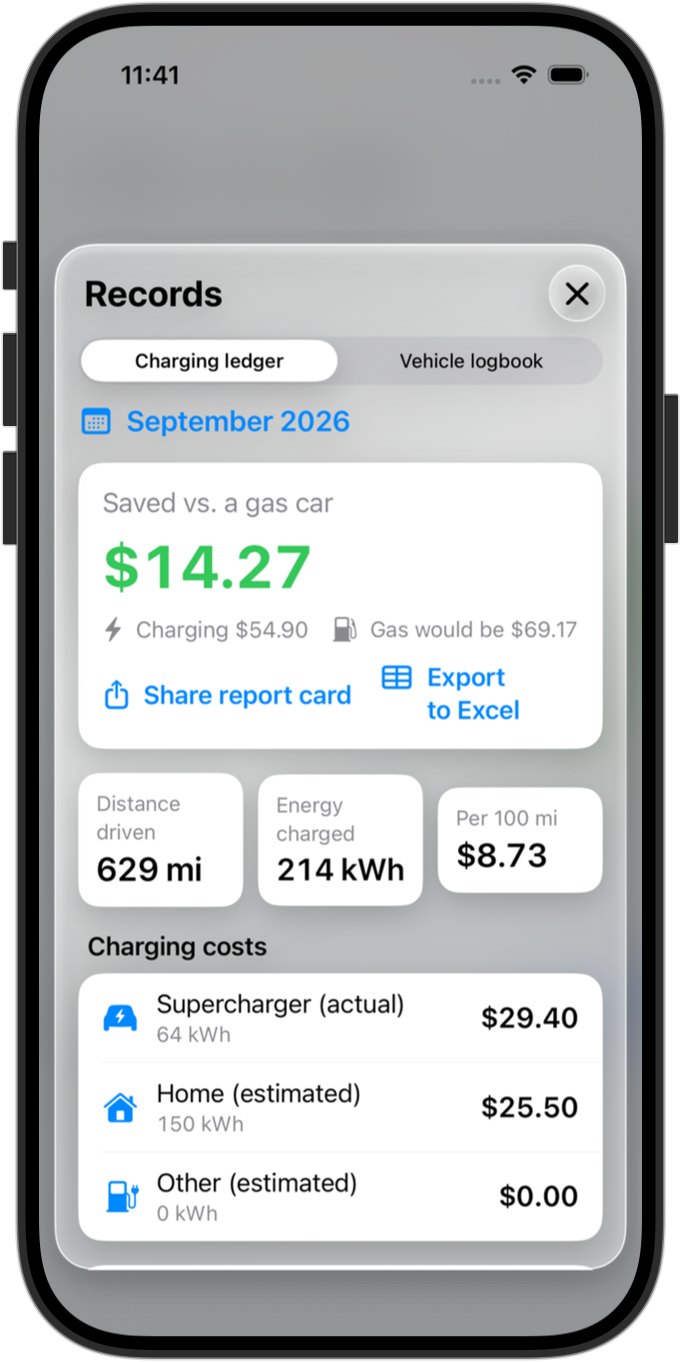
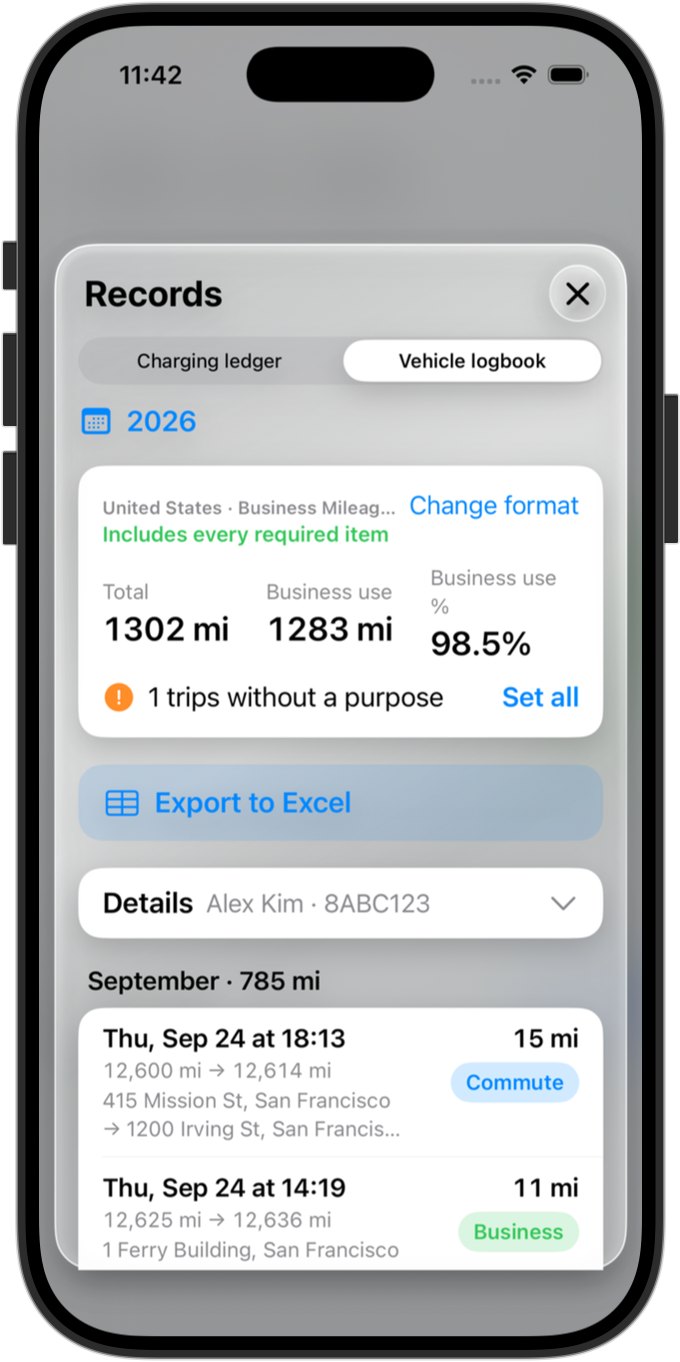
メーター左上の[記録]を押すと(設定の一番下の[記録]からも)、記録の画面が開きます。上のタブで充電家計簿と運転日誌を切り替えます。
充電家計簿(連携プラン): 暦の1か月ごとに、充電費、走行距離、100km(または100マイル)あたりの充電費、同じ距離をガソリン車で走った場合の燃料代を表示します。スーパーチャージャーはテスラの請求書にある実際の支払額、自宅やその他の充電は設定した単価から計算した推定額です。毎月1日の午前10時(現地時間)に先月のレポートが通知で届き、[レポートカードを共有]で画像として共有できます。
[Excelに書き出す]を押すと、その月の充電記録を Excel で作ります。スーパーチャージャーは請求1件ごとに1行(充電スポット・kWh・金額・セッション番号)、自宅やその他の充電は1日ごとに1行です。推定の金額には「推定」と記されます。
運転日誌(閲覧は無料): アプリが動いている間は、走行が終わるたびに出発・到着時のオドメーター、時刻、住所が1行ずつ記録されます。アプリを閉じていた区間は、オドメーターの差から「記録されていない走行」の行で埋められます。
- 走行ごとに用途(通勤・業務・私用)を選びます。用途未設定の走行は[まとめて]で一度に設定でき、[基本情報]で「新しい走行の既定の用途」を決めておくと、新しい走行に自動で付きます。
- 行を押すと「業務の目的」と「訪問先・訪問相手」を書き込めます。米国・英国・豪州などでは、この2つの記載が求められます。
- [基本情報]に会社名・屋号、事業者番号、車種、自動車登録番号、部署、運転者名を入力します。国の書式によって必要になる項目(フランスの課税馬力、イタリアの ACI 単価、自宅から職場までの距離など)は、その下に表示されます。
- [Excelに書き出す](連携プラン)を押すと、iPhone の地域設定に合った国の書式で1年分の運転日誌を作ります。[書式を変更]では、19の国・地域(韓国、米国、英国、カナダ、オーストラリア、ニュージーランド、日本、インド、ドイツ、フランス、オランダ、ノルウェー、スイス、スウェーデン、台湾、香港、シンガポール、スペイン、イタリア)のどれか、または共通書式を選べます。
米国と英国の書式はマイルで記載します。編集できる表計算ファイルが正式な記録として認められない国(ドイツやスイスなど)では、ファイルの先頭に「参考用」と記されます。
用途・メモ・住所・基本情報はこの iPhone の中だけに保存され、サーバーには送られません。運転日誌は記録づくりを助けるツールであり、税務上の助言ではありません。提出前に内容をご確認ください。
11. 設定 — テスラ
連携条件: テスラのログイン・テスラの権限・Bluetoothキーが1行ずつ表示され、連携プランなら車両キー・テレメトリー・車両接続・プランが加わります。問題がなければ緑の行だけで、揃わない行の下にだけ直すボタン([この端末を車のキーとして登録]・[Teslaアプリで登録]など)が付きます。一番下の[診断]を開くと、本日の車両照会回数とBluetoothの受信記録が見られます。
ソフトウェア更新: [この車のバージョンを匿名で共有] — バージョン・車種・ストアの国だけを送ります。
その下の「この端末」は16節にあります。アフターブローは設定の[アフターブロー]で別に設定します(10節)。
12. 設定 — サブスクリプション
現在のプランとそのプランで使える機能の一覧。購読中はプラン(月額/年額)・残り日数・更新日と[年額に変更]・[サブスクリプション管理]、無料プランなら[購読する]があります。プラン画面には無料と連携が並び、月額・年額の価格(月額が先に表示)、プロモーションコードの入力、購入の復元、利用規約・プライバシーポリシーがあります。
13. 設定 — ナビ
 Google マップ
 Yahoo!カーナビ
 Apple マップ
 Waze
Waze
車のナビに合わせて案内(初期設定はオン): 車でナビを始めるとスマートフォンでも案内を始めます。オフにするとナビなしでメーターだけを表示します。検索から自分で始める案内はそのまま使えます。無料プランでは、このスイッチの下に今月の引き継ぎ回数(例: 3 / 20 回)が表示されます。
ナビアプリ: TeCluster 内蔵の案内(メーターと案内を一画面に)/Apple マップ アプリ(車線案内・制限速度・自動迂回。経路プレビューで「出発」を一度タップ、終わると通知をタップして TeCluster に戻る)。案内中はそのアプリが画面を占め、メーターは表示されません。 Google マップ(「開始」を一度タップ、上部の TeCluster ボタンで戻れます)・Waze(すぐ案内開始)・Yahoo!カーナビ も、インストールされていれば選べます。初期設定は TeCluster 内蔵の案内です。
TeCluster に共有: Apple マップや Google マップで場所を探し、共有 → TeCluster をタップすると TeCluster が開いてすぐ案内が始まります(連携プランなら同じ目的地を車にも送ります)。共有シートに TeCluster が無ければ「その他」で有効にしてください。
地図: Apple マップ。地図表示: 標準・衛星、交通情報。
経路探索: 最速・最短、出発時の代替経路、走行中の交通反映リルート、道路の制限速度表示(データのある国のみ)。
取締カメラの警告: 画面に警告を表示、警告開始距離(100m・300m・500m・1km)、データ出典。
14. 設定 — 音声・通知
音声案内の使用、案内中に音楽の音量を下げる、音量(内蔵の案内のとき。外部ナビアプリはそのアプリの音声で案内します)。
プッシュ通知(連携): タイヤ空気圧の警告。[テスト通知を送る]で確認できます。降車後はアプリが車両情報を受け取らないため、バッテリーや充電の通知はありません。
15. 設定 — 画面・言語
ナイトモード: 自動 / 常に明るく / 常に暗く。言語: システムに従う、한국어、English、日本語、中文、Français、Español、Deutsch、हिन्दी、Русский — 地図と音声案内も連動して切り替わります(地図と案内の文言はアプリの再起動後)。距離(km・マイル)と温度(°C・°F)の単位は 設定 → 単位 で選びます。
16. 設定 — この端末
設定 → テスラ の一番下にあります。テスラの権限の状態(足りない権限があれば[権限を追加])、Teslaからログアウト、データを削除 — 車両登録、このスマホのBluetoothキー、サーバー上の車両データを消し、テスラからログアウトして最初の画面に戻ります(初期設定ガイド9節)。アプリ独自のアカウントはありません。
17. プランとサブスクリプション
無料: どの国でも購読不要、期限なし。スマートフォンと車だけで — Bluetoothで読むメーター(速度・ギア・出力・バッテリー・温度・タイヤ空気圧・走行距離)、スマホのナビと外部ナビアプリで開く、取締カメラの案内、車で設定した目的地の引き継ぎ(月20回、7節)。サーバーを一切経由しません。
連携(任意のサブスクリプション): 無料のすべてに加えて、目的地のやり取りが無制限 — 車で設定した目的地を回数の制限なく引き継ぎ、スマホで選んだ目的地(検索・共有)は車のナビへ自動で送られます(車で開始を押す。スリープ中なら車が目覚めた時に送信)。さらにクルマ健診(9-1節)、車両コントロール(10-1節)、アフターブロー(10節)、ウインカー表示(テスラのサーバーのテレメトリーでのみ届きます)。
無料プランでは連携の機能がグレーで表示され、「連携プランで利用できます ›」が付きます。体験や購読が終わってもアプリはロックされず、無料プランのまま使い続けられます。
降車後はアフターブローとバッテリー健全性に必要なものだけを受け取ります。車外でのバッテリー残量表示や充電・バッテリー通知はありません。
価格: 月額 US$3.99 または年額 US$39.99、韓国では月1,900ウォン・年19,000ウォン。実際の価格は国ごとに App Store が決めます。クルマ健診は無料プランでも1回はそのまま見られます。解約は iOS の[設定 → ユーザー名 → サブスクリプション]からいつでも可能です。
18. トラブルシューティング
車両の値が表示されない: 設定 → テスラ → 連携条件 の「Bluetoothキー」の行を確認してください。緑でなければ、その行の下の[この端末を車のキーとして登録]で登録し直し(初期設定ガイド4節)、車両ソフトウェアが2024.38未満なら車を更新してください。連携プランで値がない場合は仮想キーの登録と車がスリープ中でないかを確認します。
車で入れた目的地が届かない: Bluetoothが「接続済み」か、または連携プランで仮想キーが登録されているか確認します。設定 → ナビ の「車のナビに合わせて案内」がオンである必要があり、無料プランならその下の回数で今月の20回を使い切っていないか確認します。車のインターネットが切れているとテレメトリーは届きません。
アプリから送った目的地で車が案内を始めない: 車の画面で[開始]を押す必要があります(テスラの方針)。
車両コントロールが効かない: 車のそば(数m以内)でBluetoothでのみ動作します。連携条件の「Bluetoothキー」が緑か確認してください。キーがグレーなら無料プランです(連携プランの機能)。フロントトランクを閉める・洗車モード・ミラー格納・シート移動には対応していません。
速度が車と違う: 最初の数分で車の速度に自動で合わせます。Bluetooth接続時は車の速度をそのまま使います。
経路が出ない: スマートフォンのインターネット接続を確認してください。接続されると自動で再試行します。
その他の問題は 設定 → テスラ → 連携条件 → [診断]の内容を添えてメールでお問い合わせください。営業日2日以内に返信します。