Manual de usuario
Para TeCluster 1.0.19 · septiembre de 2026
Cuadro, guiado, búsqueda, ajustes: cada elemento de la pantalla, explicado con capturas.
Descargar en PDF Guía de configuración → ¿Primera vez? Empieza por la guía de configuración.
1. El cuadro de un vistazo
Coloca el teléfono en horizontal tras el volante y tendrás la disposición del cuadro real. La pantalla no se apaga mientras la app está abierta.
Centro: velocidad actual y unidad (KM/H o MPH). El arco se llena de azul al acelerar. Encima, la marcha (P R N D), con la actual resaltada.
Barra izquierda (regeneración): se llena de verde desde abajo al frenar regenerativamente. La marca 70 es el límite de regeneración en kW.
Barra derecha (batería): la carga se llena de verde sobre una escala 0·80·100, con el porcentaje y la autonomía debajo.
Arriba a la izquierda: la hora. Panel izquierdo: ODO (kilometraje total) y distancia, tiempo y velocidad media del viaje actual.
Arriba a la derecha: temperatura interior y exterior.
Botones: Ajustes (engranaje), Info auto (Info del vehículo), Buscar destino (lupa), Ver mapa (mapa). Con el coche aparcado en P, bajo la búsqueda y el mapa aparece también un botón Controles del vehículo (sección 10-1).
Cuando empieza la carga: al enchufar el cable, el centro pasa a la pantalla de carga — nivel de batería en grande y, debajo, la potencia que entra (kW) con voltaje e intensidad, y el tiempo restante hasta el límite fijado en el coche. Al terminar vuelve solo al velocímetro. (Con conexión Bluetooth.)
2. Disposición vertical
Pon el teléfono en vertical para la disposición vertical: velocidad arriba, barras de regeneración y batería a los lados, información del viaje abajo. En vertical se usa la hora de la barra de estado de iOS en lugar del reloj de la app.
3. Modo noche
La pantalla se oscurece automáticamente tras la puesta de sol y en los túneles de día. La vista nocturna añade un destello solar al barrido.
En Ajustes → Pantalla e idioma → Modo noche elige Automático / Siempre claro / Siempre oscuro.
4. Cómo se calculan la velocidad y la potencia
Con Bluetooth conectado se muestra la velocidad que envía el coche tal cual, varias veces por segundo: el mismo valor que el cuadro. Solo sin Bluetooth se usa el GPS del teléfono, calibrado con el cuadro; la calibración se aprende automáticamente mientras hay Bluetooth.
Donde el GPS se pierde, como en túneles, el valor del coche continúa y luego vuelve suavemente.
La potencia (kW) se estima por la aceleración GPS; con Bluetooth se usa el valor real del coche. Aceleración en azul, regeneración en verde.
5. La pantalla de guiado
Izquierda: un cuadro compacto (marcha, velocidad, regeneración, batería). Derecha: el mapa, con las temperaturas encima y los botones cerrar (×) y ajustes de guiado arriba a la izquierda.
Tarjeta derecha: flecha y distancia del próximo giro, el giro siguiente (flecha pequeña), nombre de la vía e instrucción, hora de llegada, tiempo y distancia restantes. Dos giros en menos de 200 m se anuncian en una frase, p. ej. «gira a la derecha y luego inmediatamente a la izquierda».
Radares: aparecen un icono de cámara y un disco de límite con la distancia. El disco se pone rojo si superas el límite. Dentro de un tramo de velocidad media muestra «Tramo». Las cámaras sin límite (semáforo) solo muestran el icono y la distancia.
Línea inferior del cuadro: hora de llegada, tiempo y distancia restantes. En el plan Conectado, si el coche navega al mismo sitio, también se muestran su hora de llegada y la batería al llegar.
Voz: avisa a 300 m y 50 m de cada giro. Activa los elementos en Ajustes → Voz y avisos.
6. Guiado en vertical
En vertical, el mapa va arriba y el cuadro abajo; la tarjeta de guiado se superpone a la parte superior del mapa.
7. Retomar el guiado iniciado en el coche
Pon un destino en la pantalla del coche y en segundos la app guía al mismo sitio: leído directamente por Bluetooth o por telemetría en el plan Conectado.
En el plan Gratis tienes 20 de estos traspasos por mes natural (calendario del teléfono; se renuevan el día 1). El mismo lugar (a menos de 300 m) recibido otra vez en 6 horas cuenta una sola vez, y el guiado que inicias en el teléfono (búsqueda o compartir) nunca cuenta. Cuando quedan 5 o menos, la app te dice cuántos; al agotarlos, un destino fijado en el coche ya no inicia el guiado y un aviso en la parte inferior del cuadro abre la pantalla de planes. El plan Conectado es ilimitado.
Cuando el coche termina el guiado o llega, la app también lo cierra y vuelve al cuadro.
Si la app ya guía casi al mismo lugar (a menos de 300 m), no reinicia.
Para ver solo el mapa, toca el botón del mapa en el cuadro: se abre el mapa de la posición actual sin guiado.
8. Búsqueda de destino y favoritos
Toca la lupa del cuadro para abrir la tarjeta de búsqueda: buscador, chips de favoritos y los últimos ocho destinos.
Buscar: escribe un lugar o dirección; los resultados muestran la distancia. Toca uno para abrir la tarjeta de confirmación y luego Navegar aquí.
Favoritos: toca la estrella de la tarjeta y ponle nombre (Casa, Trabajo). Hasta diez quedan fijados como chips; mantén pulsado para renombrar o quitar. El nombre se usa en la pantalla de guiado y como nombre del destino en el coche.
Recientes: los últimos ocho lugares a los que navegaste. Borrar los elimina.
En el plan Conectado el destino también se envía al coche. Cuando aparezca en la pantalla del coche, toca Iniciar: la política de Tesla no permite que la app lo haga. Si el coche está en reposo, el destino se guarda en el servidor y se envía automáticamente en cuanto despierta (no se despierta al coche).
Terminar: toca × en la pantalla de guiado para terminar el guiado de la app. La navegación del coche no se puede terminar desde la app (política de Tesla): toca Cancelar en la pantalla del coche.
El guiado usa Apple Maps. Calcular la ruta requiere Internet en el teléfono; sin él la app muestra Esperando conexión a Internet y arranca en cuanto vuelve.
9. Info del vehículo
Toca Info auto en el cuadro. Modelo y acabado, hardware Autopilot, versión de software, batería, parte no disponible por el frío (nivel utilizable), autonomía y kilometraje.
El Chequeo del coche, arriba del todo, es una función del plan Conectado (sección 9-1): la salud de la batería y las actualizaciones de software están ahí. En el plan Conectado, cuando el coche envía telemetría, también ves la presencia de ocupantes y el modo Centinela.
9-1. Chequeo del coche (plan Conectado)
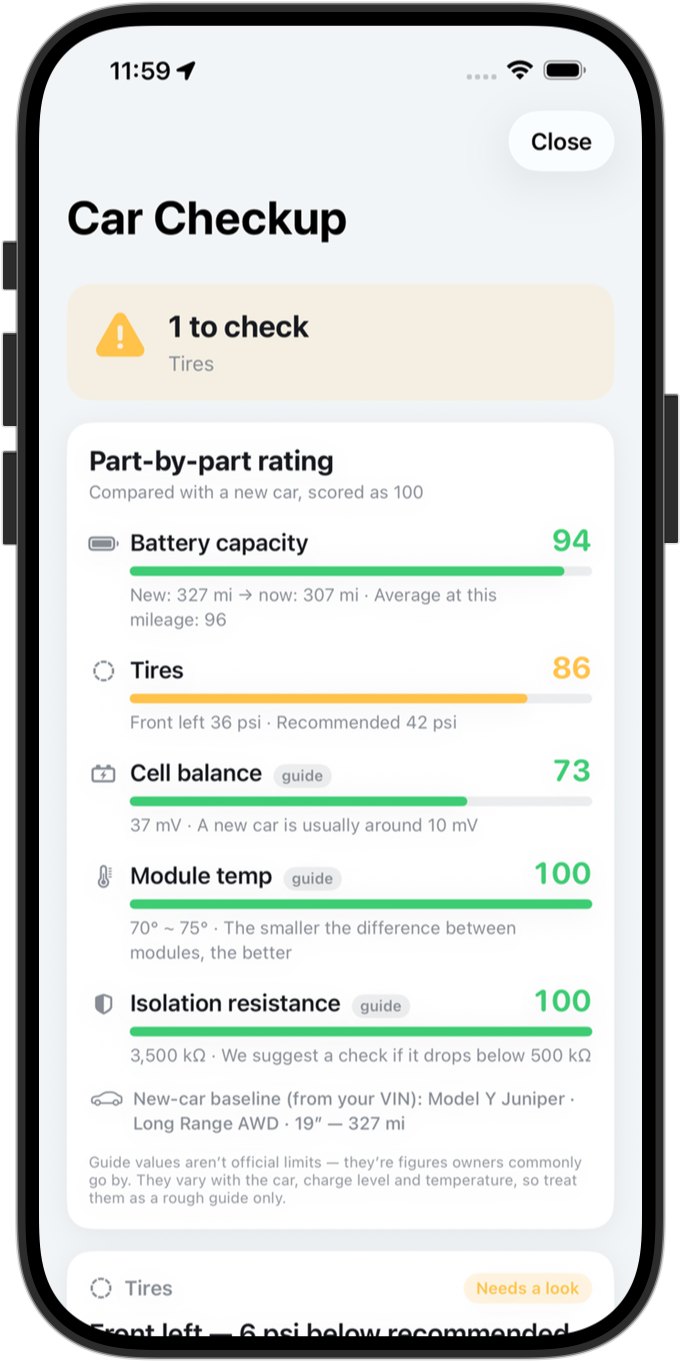
Toca Chequeo del coche arriba en Info del vehículo. En lugar de cifras sueltas da un veredicto: una conclusión de una línea arriba y cada elemento marcado como En rango, Por revisar o Aviso del coche.
Valoración por partes: puntúa la capacidad de la batería, los neumáticos, el equilibrio de celdas, la temperatura de los módulos y la resistencia de aislamiento, con un coche nuevo como 100. La capacidad compara la autonomía con carga completa de hoy con la autonomía oficial (EPA) del coche nuevo (se mide con la batería al 50 % o más). La referencia de fábrica se estima a partir de la configuración de tu coche (modelo, versión, llantas de serie y año) y se muestra en pantalla: tócala para elegir otra. Los neumáticos se comparan con la presión recomendada. El equilibrio de celdas, la temperatura de los módulos y el aislamiento no tienen límites oficiales, así que se puntúan con valores orientativos que suelen usar los propietarios; celdas y módulos solo se miden con el coche aparcado.
Neumáticos: compara cada rueda con la presión recomendada que indica el propio coche. Si una está baja, te dice cuántos psi añadir y si puede deberse al frío; si el coche ha dado un aviso de presión, muestra Aviso del coche. Justo después de conducir, cuando las presiones salen altas por el calor, lo dice primero.
Salud de la batería: parte no disponible por el frío, diferencia de tensión entre celdas, temperatura de módulos y resistencia de aislamiento, cada una con una línea que explica qué significa, más tensión de celdas y del pack, corriente, energía acumulada y eficiencia acumulada. Software: versión actual, progreso de la actualización, versiones de otros coches con TeCluster y notas de la versión.
La app no puede leer la causa de los testigos del coche, así que nunca dice «normal» ni «seguro»: solo compara con valores de referencia. Para un diagnóstico exacto, acude a un centro de servicio. En el plan Gratis ves qué te diría el chequeo y un botón Ver el plan Conectado.
10. Secado del aire (plan Conectado)
Al aparcar y apagarse el A/C, el ventilador seca el evaporador para evitar olores y moho. Actívalo en Ajustes → Secado del aire y elige 1, 3 o 5 minutos.
Con Solo los días que se usó el A/C, únicamente actúa si funcionó el compresor. Después se restaura tu temperatura; cada ciclo consume unos 0,1 kWh.
Requiere la llave virtual registrada. La app no necesita estar abierta; como máximo una vez cada 30 minutos por coche. Nuestro servidor envía las órdenes directamente al coche, sin interferir con la llave de teléfono.
Puede no activarse donde tu teléfono o tu coche tengan mala conexión a internet (aparcamientos subterráneos, interiores de edificios). Para que el climatizador nunca se quede encendido, solo empieza si puede asegurarse de que la orden de apagado llegará. Tampoco se activa si queda alguien en el coche.
10-1. Controles del vehículo (plan Conectado)
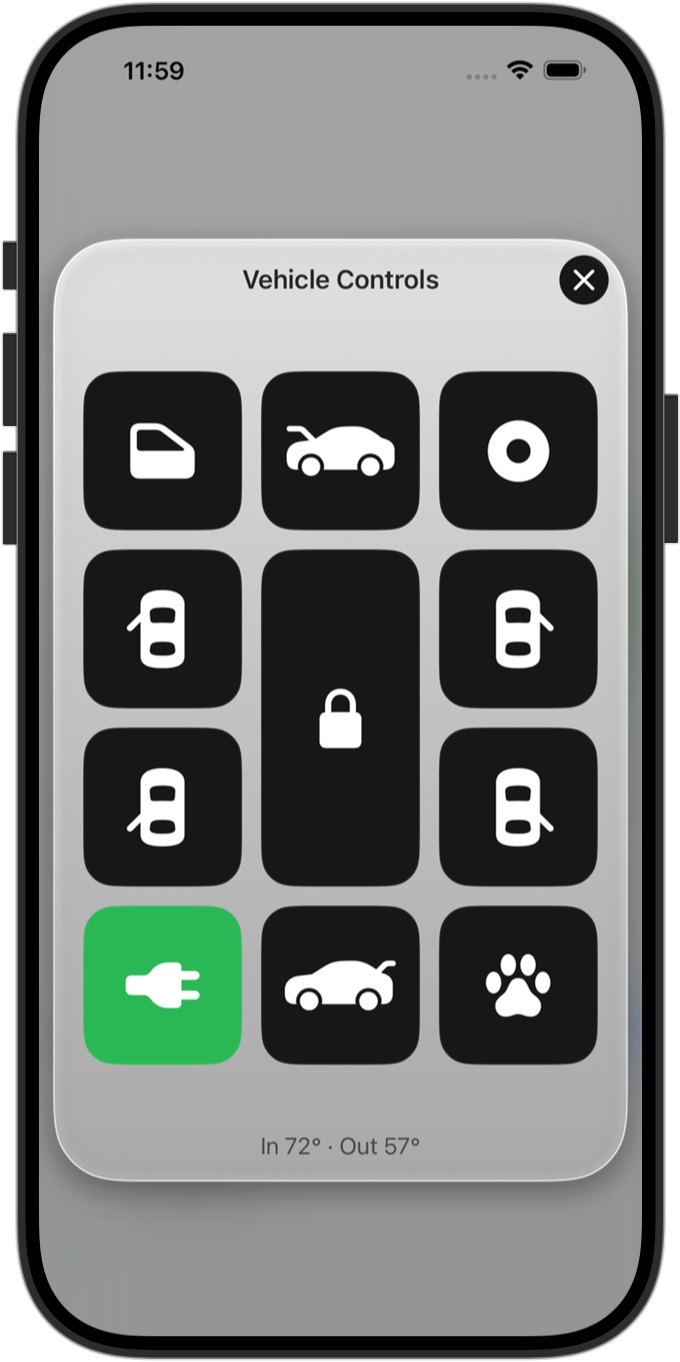
Con el coche aparcado en P, bajo los botones de búsqueda y mapa del cuadro aparece Controles del vehículo. Abre una ventana tipo mando, con las teclas colocadas como el coche visto desde arriba.
Teclas: bloquear/desbloquear (una sola tecla), las cuatro puertas (solo abre el pestillo de esa puerta), abrir el maletero delantero, abrir/cerrar el maletero, puerto de carga (cargando: detiene la carga y libera el cable; con el cable enchufado: libera el cable; vacío: abre/cierra el puerto), ventanillas (ventilar/cerrar), modo Centinela y Modo Perro. Al tocar, la orden se envía al momento, sin ventana de confirmación. Una tecla iluminada indica el estado actual (naranja = abierto o desbloqueado).
Solo funciona por Bluetooth, junto al coche: las órdenes van directas con la llave Bluetooth de este teléfono (guía de configuración, sección 4); no hay control remoto a través de un servidor. Sin conexión, la app busca el coche un momento y, si no lo alcanza, muestra «No se pudo conectar con el coche. Acérquese y vuelva a intentarlo.»
No es posible: cerrar el maletero delantero (ciérralo a mano), cerrar un maletero que no sea eléctrico, modo lavado, plegar los retrovisores, mover los asientos (Tesla no ofrece esas órdenes). La climatización y la temperatura no están en el mando: usa la pantalla del coche.
En el plan Gratis la ventana y las teclas se ven en gris y no responden; toca Disponible con el plan Conectado › abajo para abrir la pantalla de planes.
10-2. Registros — Gastos de carga y Registro de viajes
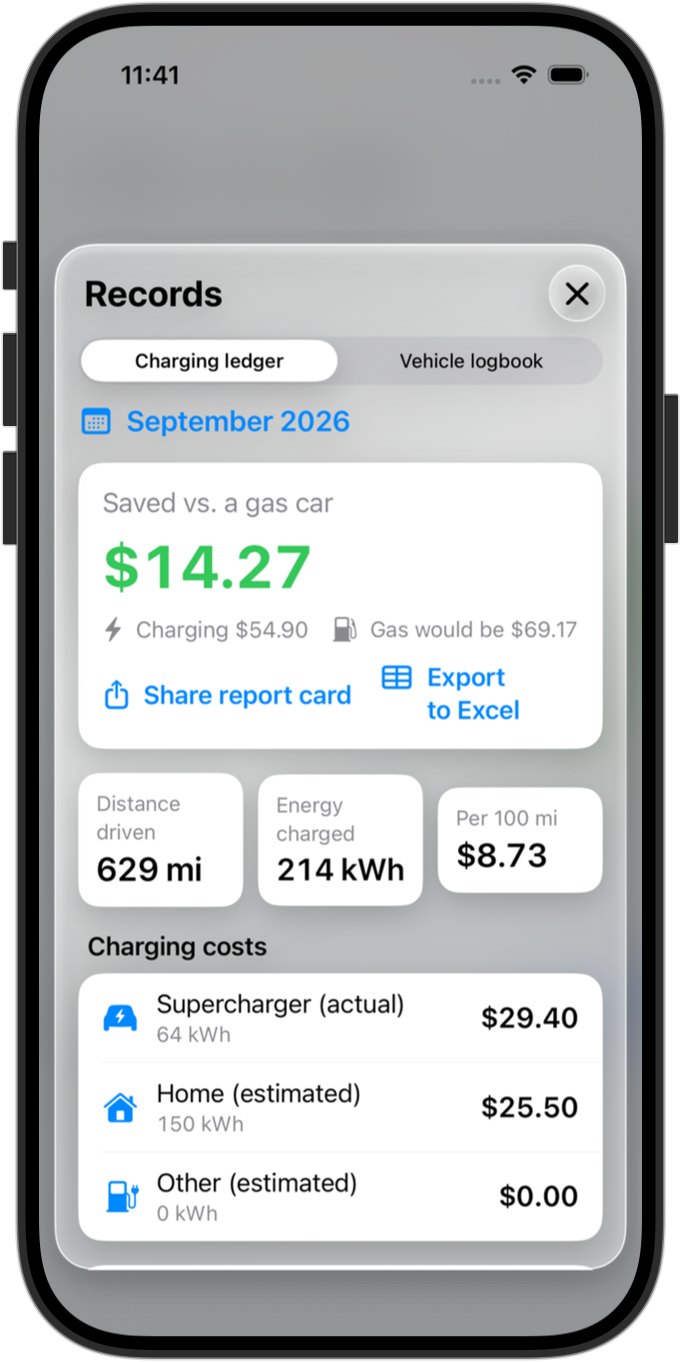
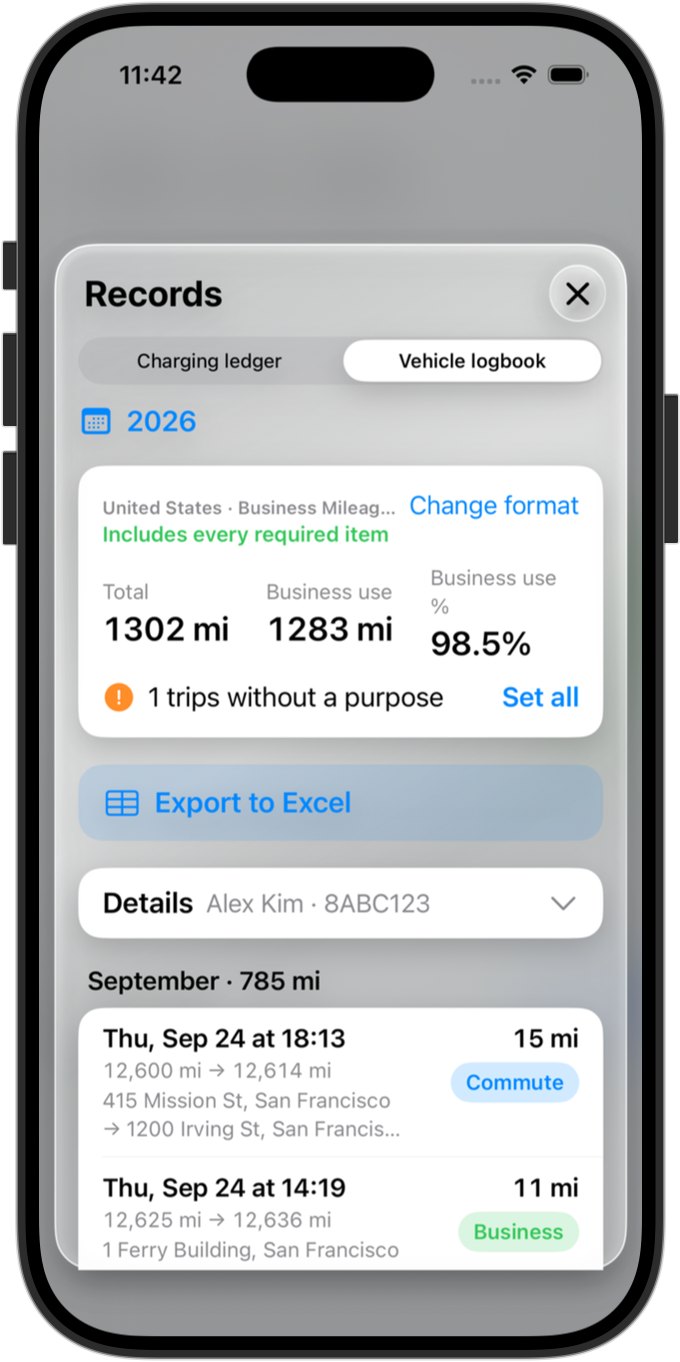
Toca Registros arriba a la izquierda del cuadro (o Registros al final de Ajustes) para abrir la ventana Registros. Con las pestañas de arriba pasas de Gastos de carga a Registro de viajes.
Gastos de carga (plan Conectado): por cada mes natural, lo que has gastado en cargar, la distancia recorrida, el coste por cada 100 km (o 100 millas) y lo que habría costado esa misma distancia en un coche de gasolina. Los Supercargadores usan los importes reales de las facturas de Tesla; la carga en casa y las demás se estiman con las tarifas que hayas puesto. El día 1 a las 10:00 (hora local) recibes el informe del mes anterior como notificación, y con Compartir informe lo compartes como imagen.
Exportar a Excel crea el registro de cargas de ese mes: una línea por factura de Supercargador (estación, kWh, importe, número de sesión) y una línea por día para la carga en casa y las demás. Los importes estimados aparecen marcados como estimados.
Registro de viajes (consultarlo es gratis): mientras la app está en marcha, cada viaje se anota al terminar, con el cuentakilómetros al salir y al llegar, las horas y las direcciones. Si la app estaba cerrada, una línea «Viaje no registrado» cubre el hueco a partir del cuentakilómetros.
- Marca el motivo de cada viaje: Trayecto al trabajo, Trabajo o Personal. Los viajes sin motivo se marcan de una vez con Asignar todo, y en Datos básicos puedes fijar un Motivo predeterminado para los viajes nuevos.
- Toca un viaje para añadir el motivo profesional y el lugar o la persona que visitaste: EE. UU., el Reino Unido, Australia y otros países exigen ambos datos.
- Rellena Datos básicos: empresa, NIF, modelo, matrícula, departamento y nombre. Los campos extra que pide el formulario de tu país (caballos fiscales en Francia, la tarifa ACI en Italia, la distancia de casa al trabajo, etc.) aparecen debajo.
- Exportar a Excel (plan Conectado) crea el registro del año con el formato de tu país, según la región de tu iPhone. Con Cambiar formato puedes elegir cualquiera de 19 países (Corea del Sur, Estados Unidos, Reino Unido, Canadá, Australia, Nueva Zelanda, Japón, India, Alemania, Francia, Países Bajos, Noruega, Suiza, Suecia, Taiwán, Hong Kong, Singapur, España e Italia) o un formato general.
Los formularios de EE. UU. y del Reino Unido van en millas. Donde una hoja de cálculo editable no sirve como registro oficial (Alemania y Suiza, por ejemplo), el archivo lleva arriba la indicación «Solo como referencia».
Los motivos, notas, direcciones y datos básicos se quedan en este iPhone y nunca se suben. El registro de viajes te ayuda a llevar el control, pero no es asesoramiento fiscal: revísalo antes de presentarlo.
11. Ajustes — Tesla
Condiciones de enlace: inicio de sesión de Tesla, permisos de Tesla y llave Bluetooth, una línea cada uno - y, con el plan Conectado, también llave del vehículo, telemetría, conexión del vehículo y plan. Todo en verde cuando está bien; solo aparece un botón para arreglarlo bajo la línea que falla (Registrar este teléfono como llave, Vincular con la app Tesla, etc.). Despliega Diagnóstico abajo para ver las consultas de hoy al vehículo y el registro Bluetooth.
Actualizaciones de software: Compartir la versión de mi coche de forma anónima - solo se envían la versión, el modelo y el país de la App Store.
El grupo Este dispositivo, más abajo, está en la sección 16. El secado del aire tiene su propia categoría en Ajustes (sección 10).
12. Ajustes — Suscripción
Tu plan actual y lo que desbloquea. Con suscripción: mensual/anual, días restantes, fecha de renovación, Cambiar a anual y Gestionar suscripción: renovar o cancelar (App Store); en Gratis: Suscribirse. La pantalla de planes muestra Gratis y Conectado lado a lado, con precios mensual y anual (primero el mensual), Introducir un código promocional, Restaurar compras, y los términos y la política de privacidad.
13. Ajustes — Navegación
 Google Maps
 Waze
Waze Apple Maps
Seguir la navegación del coche (activado por defecto): cuando empieza la navegación en el coche, el guiado empieza también en el teléfono. Desactívalo para ver solo el cuadro; el guiado que inicies desde la búsqueda sigue funcionando. En el plan Gratis, bajo el interruptor se muestran los traspasos del mes (p. ej. 3 / 20).
App de navegación: guiado integrado de TeCluster (cuadro y guiado en una pantalla) / app Apple Maps (guía de carril, límites de velocidad, desvíos automáticos; toca «Ir» una vez en la vista previa y, al terminar, la notificación para volver a TeCluster). Durante el guiado externo la app ocupa la pantalla y el cuadro no se ve. Google Maps (toca «Iniciar» una vez; un botón TeCluster arriba te devuelve) y Waze (el guiado empieza al momento) también aparecen si están instalados. Por defecto está elegido el guiado integrado de TeCluster.
Compartir con TeCluster: en Apple Maps o Google Maps, busca un lugar y toca Compartir → TeCluster. TeCluster se abre y el guiado empieza al momento (con el plan Conectado el mismo destino se envía también al coche). Si TeCluster no aparece en la hoja de compartir, actívalo en Más.
Mapa: Apple Maps. Estilo: estándar o satélite, tráfico.
Ruta: más rápida o más corta, alternativas al salir, recalcular según el tráfico en marcha, límite de velocidad de la vía (donde hay datos), preguntar antes a HERE fuera de ruta.
Avisos de radar: aviso en pantalla, distancia de aviso (100 m, 300 m, 500 m, 1 km), fuentes de datos.
14. Ajustes — Voz y avisos
Guía por voz, bajar la música durante el guiado, volumen (con el guiado integrado; una app de navegación externa usa su propia voz).
Notificaciones (Conectado): aviso de presión de neumáticos. Enviar aviso de prueba permite comprobarlo. Al bajar del coche la app deja de recibir datos del vehículo, así que no hay avisos de batería ni de carga.
15. Ajustes — Pantalla e idioma
Modo noche: Automático / Siempre claro / Siempre oscuro. Idioma: Sistema, 한국어, English, 日本語, 中文, Français, Español, Deutsch, हिन्दी, Русский; mapas y voz lo siguen (los textos del mapa y del guiado, tras reiniciar la app). Las unidades de distancia (km / millas) y temperatura (°C / °F) se eligen en Ajustes → Unidades.
16. Ajustes — Este dispositivo
Al final de Ajustes → Tesla: estado de los permisos de Tesla (Añadir permisos si falta alguno), Cerrar sesión de Tesla y Eliminar mis datos: borra el registro del coche, la llave Bluetooth de este teléfono y los datos del vehículo en nuestro servidor, cierra la sesión de Tesla y vuelve a la primera pantalla (guía de configuración, sección 9). La app no tiene cuenta propia.
17. Planes y suscripción
Gratis: en cualquier país, sin suscripción y sin caducidad. Solo teléfono y coche: cuadro por Bluetooth (velocidad, marcha, potencia, batería, temperaturas, presión de neumáticos, kilometraje), navegación en el teléfono o en tu app de navegación, avisos de radar y retomar destinos fijados en el coche (20 al mes, sección 7). Nada pasa por un servidor.
Conectado (suscripción opcional): todo lo de Gratis, más intercambio de destinos ilimitado: el teléfono retoma cada destino fijado en el coche, y un destino elegido en el teléfono (búsqueda o compartir) se envía automáticamente a la navegación del coche (toca Iniciar en el coche; si está en reposo, se envía al despertar). Además, Chequeo del coche (9-1), Controles del vehículo (10-1), secado del aire (10) e indicador de intermitentes (solo llega por la telemetría de los servidores de Tesla).
En el plan Gratis, las funciones de Conectado se ven en gris con Disponible con el plan Conectado ›. Cuando termina una prueba o una suscripción, la app nunca se bloquea: sigue sin más como Gratis.
Al bajar del coche la app solo recibe lo necesario para el secado y la salud de la batería. No hay nivel de batería a distancia ni avisos de carga o batería.
Precios: 3,99 US$ al mes o 39,99 US$ al año; en Corea 1.900 ₩ al mes o 19.000 ₩ al año. El precio real lo fija la App Store de cada país. Cancela cuando quieras en Ajustes de iOS → tu nombre → Suscripciones.
18. Solución de problemas
No hay datos del vehículo: revisa la línea Llave Bluetooth en Ajustes → Tesla → Condiciones de enlace. Si no está en verde, vuelve a emparejar con Registrar este teléfono como llave bajo esa línea (guía de configuración, sección 4); si el software del coche es anterior a 2024.38, actualízalo. En el plan Conectado revisa también la llave virtual y si el coche está en reposo.
No llegan los destinos del coche: comprueba que Bluetooth marca Conectado o, en el plan Conectado, que la llave virtual está registrada. Seguir la navegación del coche (Ajustes → Navegación) debe estar activado y, en el plan Gratis, comprueba debajo que no has agotado los 20 traspasos del mes. Sin Internet en el coche no hay telemetría.
El coche no inicia el guiado al destino enviado desde la app: toca Iniciar en la pantalla del coche (política de Tesla).
Los Controles del vehículo no responden: solo funcionan por Bluetooth, a pocos metros del coche. Comprueba que la línea Llave Bluetooth de Condiciones de enlace está en verde. Las teclas en gris indican el plan Gratis (es una función del plan Conectado). Cerrar el maletero delantero, el modo lavado, plegar los retrovisores y mover los asientos no están disponibles.
La velocidad difiere del coche: se calibra en los primeros minutos. Con Bluetooth se usa la velocidad del coche directamente.
No hay ruta: revisa la conexión a Internet del teléfono. La app reintenta sola cuando vuelve.
Para todo lo demás, escríbenos con el contenido de Ajustes → Tesla → Condiciones de enlace → Diagnóstico. Respondemos en dos días laborables.