Руководство пользователя
Для TeCluster 1.0.17 · сентябрь 2026
Приборная панель, навигация, поиск, настройки — каждый элемент на экране, со скриншотами.
Скачать в PDF Руководство по настройке → Впервые здесь? Начните с руководства по настройке.
1. Приборная панель с первого взгляда
Закрепите телефон горизонтально за рулём — и получите раскладку настоящей приборной панели. Пока приложение открыто, экран не гаснет.
В центре: текущая скорость и единицы (KM/H или MPH). С ростом скорости сектор заполняется синим. Над ним — передача (P R N D), текущая подсвечена.
Левая шкала (рекуперация): при рекуперативном торможении заполняется зелёным снизу. Отметка 70 — предел рекуперации в кВт.
Правая шкала (батарея): заряд заполняется зелёным по шкале 0·80·100, ниже — проценты и запас хода.
Слева вверху: часы. Левая колонка: ODO (общий пробег), а также расстояние, время и средняя скорость текущей поездки.
Справа вверху: температура в салоне и снаружи.
Кнопки: настройки (шестерёнка), «Об авто» (данные автомобиля), поиск точки назначения (лупа), карта. Когда машина стоит в P, под поиском и картой появляется ещё кнопка «Управление автомобилем» (раздел 10-1).
При зарядке: как только вставлен кабель, центр превращается в экран зарядки — крупно уровень заряда, под ним поступающая мощность (кВт) с напряжением и током, а также время до заданного в машине лимита. Когда зарядка закончится, вид сам вернётся к спидометру. (При подключении по Bluetooth.)
2. Вертикальная раскладка
Поверните телефон вертикально: скорость окажется сверху, шкалы рекуперации и заряда по бокам, данные поездки снизу. В вертикальном режиме используются часы строки состояния iOS, а не собственные часы приложения.
3. Ночной режим
После заката экран темнеет автоматически, а днём — при въезде в туннель. В ночном виде на дуге появляется солнечный блик.
В Настройки → Экран и язык → Ночной режим выберите «Авто» / «Всегда светлый» / «Всегда тёмный».
4. Как считаются скорость и мощность
При подключении по Bluetooth скорость приходит прямо из автомобиля и показывается как есть, несколько раз в секунду — то же значение, что и на панели машины. И только без Bluetooth в дело вступает GPS телефона, откалиброванный по панели автомобиля; калибровку приложение выучивает само, пока держится связь по Bluetooth.
Там, где GPS пропадает, например в туннелях, отсчёт продолжается по данным автомобиля, а на выходе плавно возвращается обратно.
Мощность (кВт) оценивается по ускорению GPS, а при связи по Bluetooth берётся реальное значение автомобиля. Разгон показан синим, рекуперация — зелёным.
5. Экран навигации
Слева — компактная приборная панель (передача, скорость, рекуперация, заряд). Справа — карта: над ней температура в салоне и снаружи, слева вверху кнопки закрытия (×) и настроек навигации.
Карточка справа: стрелка следующего манёвра и расстояние до него, манёвр за ним (маленькая стрелка), название дороги и подсказка, время прибытия, оставшиеся время и расстояние. Два манёвра в пределах 200 м объявляются одной фразой, например «направо, затем сразу налево».
Камеры контроля скорости: значок камеры и круг с ограничением появляются вместе с расстоянием. При превышении круг заливается красным. На участке контроля средней скорости вместо него показывается «Участок». Камеры без ограничения (контроль проезда на красный) показывают только значок и расстояние.
Нижняя строка панели: время прибытия, оставшиеся время и расстояние. На тарифе «Онлайн», когда машина ведёт к тому же месту, показываются и её расчётное время прибытия, и заряд на финише.
Голос: подсказки за 300 м и за 50 м до каждого манёвра. Отдельные пункты включаются в Настройки → Голос и уведомления.
6. Навигация вертикально
Вертикально карта оказывается сверху, а приборная панель снизу; карточка навигации накладывается на верхнюю часть карты.
7. Подхват маршрута, начатого в машине
Задайте точку назначения на экране автомобиля — и через несколько секунд приложение поведёт туда же: напрямую по Bluetooth или по телеметрии на тарифе «Онлайн».
На бесплатном тарифе таких передач 20 в календарный месяц (по календарю телефона; счётчик обновляется 1-го числа). То же место (в пределах 300 м), полученное снова в течение 6 часов, считается один раз, а ведение, начатое на телефоне (поиском или через «Поделиться»), не считается никогда. Когда остаётся 5 или меньше, приложение сообщает, сколько осталось; когда лимит исчерпан, точка из машины больше не запускает ведение, а подсказка внизу приборной панели открывает экран тарифов. На тарифе «Онлайн» ограничений нет.
Когда машина завершает ведение или вы приехали, приложение тоже закрывает навигацию и возвращается к приборной панели.
Если приложение уже ведёт почти к тому же месту (в пределах 300 м), маршрут не запускается заново.
Нужна только карта? Нажмите кнопку карты на приборной панели — откроется карта текущего положения без ведения.
8. Поиск точки назначения и избранное
Нажмите лупу на приборной панели: строка поиска, чипы избранного, а ниже — последние восемь точек назначения.
Поиск: введите место или адрес, и в результатах появится расстояние от вас. Нажмите нужный — откроется карточка подтверждения, а в ней «Поехать сюда».
Избранное: нажмите звёздочку в карточке подтверждения и дайте имя («Дом», «Работа»). До десяти адресов остаются закреплёнными в виде чипов; долгое нажатие на чип позволяет переименовать или убрать его. Это имя используется и на экране навигации, и как название точки в навигации автомобиля.
Недавние: последние восемь мест, куда вы ездили. Кнопка «Очистить» удаляет их.
На тарифе «Онлайн» точка отправляется и в машину. Когда она появится на экране автомобиля, нажмите «Начать» — по правилам Tesla приложение не может сделать это за вас. Если машина спит, точка хранится на сервере и уходит автоматически, как только автомобиль проснётся (будить его приложение не станет).
Завершение: × на экране навигации завершает ведение в приложении. Навигацию самого автомобиля из приложения выключить нельзя (правила Tesla) — нажмите «Отмена» на экране машины.
Навигация работает на Apple Maps. Для расчёта маршрута телефону нужен интернет: без него приложение показывает «Ожидание подключения к интернету» и стартует, как только связь вернётся.
9. Сведения об автомобиле
Нажмите «Об авто» на приборной панели. Модель и комплектация, оборудование Autopilot, версия прошивки, уровень заряда, часть, недоступная из-за холода (доступный заряд), запас хода и общий пробег.
«Проверка авто» в самом верху — функция тарифа «Онлайн» (раздел 9-1): состояние батареи и обновления ПО смотрите там. На тарифе «Онлайн», когда автомобиль шлёт телеметрию, добавляются наличие людей в салоне и режим охраны.
9-1. Проверка авто (тариф «Онлайн»)
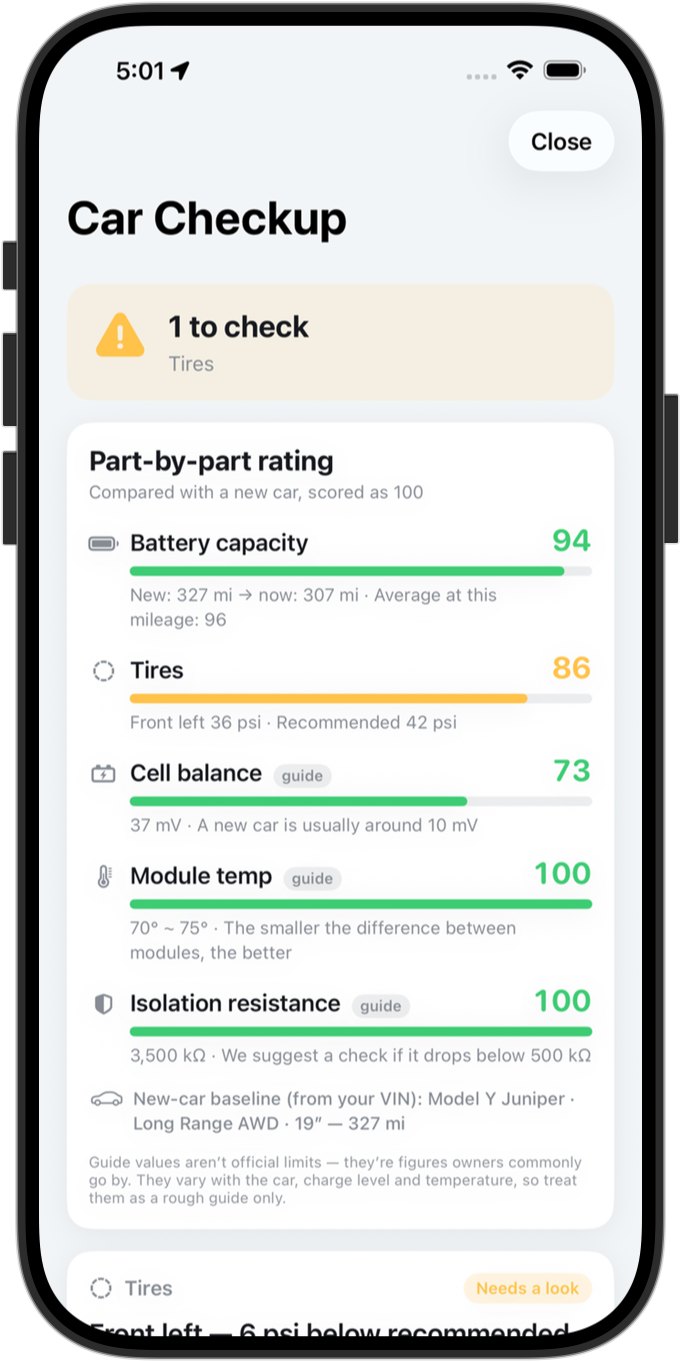
Нажмите «Проверка авто» в самом верху сведений об автомобиле. Вместо голых цифр — оценка: вверху вывод в одну строку, а у каждого пункта одна из отметок «В диапазоне», «Проверить» или «Машина предупреждает».
Оценка по узлам: ставит баллы ёмкости батареи, шинам, балансу ячеек, температуре модулей и сопротивлению изоляции, где новая машина — это 100. Ёмкость сравнивает сегодняшний запас хода на полном заряде с официальным (EPA) запасом хода новой машины (измеряем при заряде от 50 %). Эталон новой машины определяется по комплектации (модель, версия, заводские диски, год) и показан на экране — нажмите, чтобы выбрать другой. Шины сравниваются с рекомендованным давлением. У баланса ячеек, температуры модулей и изоляции нет официальных норм, поэтому их оценивают по ориентирам, которыми обычно пользуются владельцы; ячейки и модули измеряются только на стоянке.
Шины: каждое колесо сравнивается с рекомендованным давлением, которое сообщает сама машина. Если давление низкое, приложение скажет, сколько psi добавить и может ли причиной быть холод; если машина выдала предупреждение о давлении, стоит «Машина предупреждает». Сразу после поездки, когда давление от нагрева завышено, приложение сначала скажет об этом.
Состояние батареи: часть, недоступная из-за холода, разброс напряжения ячеек, температура модулей и сопротивление изоляции — у каждого строка о том, что это значит, плюс напряжение ячеек и батареи, ток, энергия и расход за весь срок службы. ПО: текущая версия, ход обновления, версии у других машин с TeCluster и примечания к выпуску.
Приложение не может прочитать причину предупреждающих ламп машины, поэтому никогда не говорит «норма» или «безопасно» — только сравнивает с опорными значениями. Точную диагностику проводит сервисный центр. На бесплатном тарифе видно, что проверка могла бы сказать, и кнопка перехода к тарифу «Онлайн».
10. Просушка испарителя (тариф «Онлайн»)
После парковки, когда кондиционер выключается, вентилятор просушивает испаритель и тем самым не даёт появиться запаху и плесени. Включите её в Настройки → Просушка испарителя и выберите 1, 3 или 5 минут.
С пунктом «Только в дни работы кондиционера» просушка запускается лишь тогда, когда работал компрессор. После неё возвращается заданная вами температура, а один цикл расходует около 0,1 кВт·ч.
Нужен зарегистрированный виртуальный ключ. Приложение при этом можно не держать открытым, а на один автомобиль просушка запускается не чаще раза в 30 минут. При связи по Bluetooth команды шлёт сам телефон, иначе это делает сервер.
10-1. Управление автомобилем (тариф «Онлайн»)
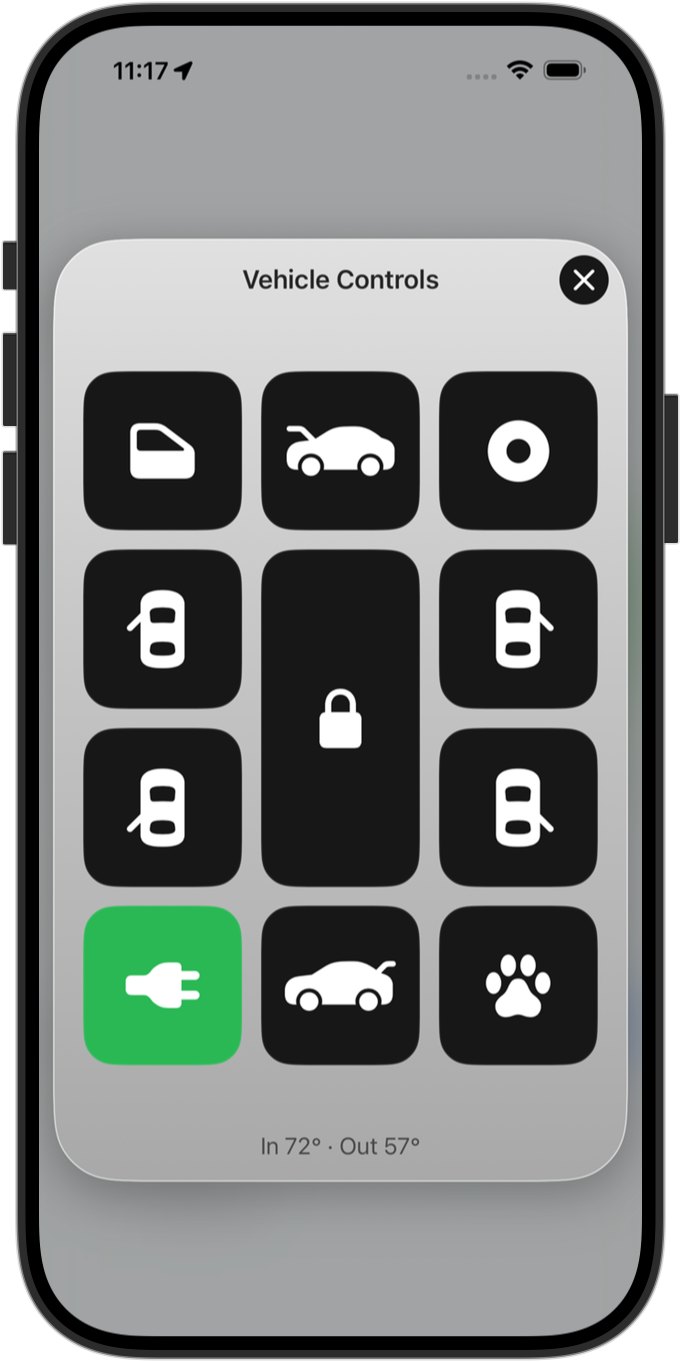
Когда машина стоит в P, под кнопками поиска и карты на приборной панели появляется «Управление автомобилем». Кнопка открывает окно в виде пульта, клавиши расположены так, как машина выглядит сверху.
Клавиши: заблокировать/разблокировать (одна клавиша), четыре двери (открывает замок только этой двери), открыть фрунк, открыть/закрыть багажник, порт зарядки (при зарядке — остановить зарядку и отпустить кабель; кабель вставлен — отпустить кабель; порт пуст — открыть/закрыть порт), окна (проветрить/закрыть), режим охраны и режим «Собака». Нажатие сразу отправляет команду, без окна подтверждения. Подсвеченная клавиша показывает текущее состояние (оранжевый — открыто или разблокировано).
Работает только по Bluetooth, рядом с машиной: команды идут напрямую через Bluetooth-ключ этого телефона (руководство по настройке, раздел 4); удалённого управления через сервер нет. Без соединения приложение ненадолго ищет машину, а если не дотягивается, показывает «Не удалось связаться с автомобилем. Подойдите ближе и попробуйте снова.»
Нельзя: закрыть фрунк (закройте вручную), закрыть багажник без электропривода, включить режим автомойки, сложить зеркала, подвинуть сиденья (у Tesla нет таких команд). Климата и температуры на пульте нет — настраивайте на экране машины.
На бесплатном тарифе клавиши пульта серые и не нажимаются; кнопка внизу пульта открывает экран тарифов.
11. Настройки — Tesla
Условия связи: по строке на вход Tesla, разрешения Tesla и Bluetooth-ключ, а на тарифе «Онлайн» ещё ключ автомобиля, телеметрия, связь с машиной и тариф. Всё зелёное, когда всё в порядке; кнопка исправления появляется только под строкой, где что-то не так («Зарегистрировать телефон как ключ», «Добавить ключ в Tesla» и т. п.). Разверните «Диагностику» внизу, чтобы увидеть число запросов к машине за сегодня и журнал Bluetooth.
Обновления ПО: «Анонимно делиться версией моей машины» — отправляются только версия, модель и страна App Store.
Группа «Это устройство» ниже описана в разделе 16. У просушки испарителя свой раздел в настройках (раздел 10).
12. Настройки — Подписка
Ваш текущий тариф и что он открывает. С подпиской: месячная или годовая, оставшиеся дни, дата продления, «Перейти на годовую» и «Управление подпиской - продлить или отменить (App Store)»; на бесплатном тарифе — «Подписаться». На экране тарифов «Бесплатный» и «Онлайн» стоят рядом: цены за месяц и за год (сначала месячная), «Ввести промокод», «Восстановить покупки», условия использования и политика конфиденциальности.
13. Настройки — Навигация
 Google Карты
 Waze
Waze Apple Maps
Следовать навигации автомобиля (по умолчанию включено): когда навигация запускается в автомобиле, ведение начинается и на телефоне. Выключите, чтобы видеть только панель; ведение, запущенное вручную из поиска, по-прежнему работает. На бесплатном тарифе под переключателем показано, сколько передач использовано в этом месяце (например, 3 / 20).
Навигационное приложение: встроенное ведение TeCluster (панель и ведение на одном экране) / приложение Apple Maps (подсказки по полосам, ограничения скорости, автообъезды; один раз нажмите «Поехали» в превью маршрута, по окончании нажмите уведомление, чтобы вернуться в TeCluster). Во время внешнего ведения приложение занимает экран, панель не видна. Если установлены, доступны также Google Карты (один раз нажмите «Начать»; кнопка TeCluster вверху вернёт назад) и Waze (ведение начинается сразу).
Поделиться в TeCluster: в Apple Maps или Google Maps найдите место, нажмите «Поделиться» → TeCluster. TeCluster откроется и сразу начнёт ведение (на тарифе «Онлайн» тот же пункт назначения отправится и в автомобиль). Если TeCluster нет в меню «Поделиться», включите его в разделе «Ещё».
Карта: Apple Maps. Вид карты: обычная или спутник.
Маршрут: быстрый или короткий, альтернативные маршруты.
Предупреждения о камерах: показ на экране, дистанция предупреждения (100 м, 300 м, 500 м, 1 км), источники данных.
14. Настройки — Голос и уведомления
Голосовые подсказки, приглушение музыки во время ведения, громкость (для встроенного ведения; внешний навигатор говорит своим голосом).
Push-уведомления («Онлайн»): предупреждение о давлении в шинах. Проверить их можно кнопкой «Отправить тестовое уведомление». После того как вы вышли из машины, приложение не получает данные автомобиля, поэтому уведомлений о заряде и зарядке нет.
15. Настройки — Экран и язык
Ночной режим: «Авто» / «Всегда светлый» / «Всегда тёмный». Язык: системный, 한국어, English, 日本語, 中文, Français, Español, Deutsch, हिन्दी, Русский — карты и голос следуют за ним (тексты карты и ведения — после перезапуска приложения). Единицы расстояния (км / мили) и температуры (°C / °F) выбираются в Настройки → Единицы.
16. Настройки — Это устройство
В самом низу Настройки → Tesla: состояние разрешений Tesla («Добавить разрешения», если чего-то не хватает), «Выйти из Tesla» и «Удалить мои данные» — стирает регистрацию автомобиля, Bluetooth-ключ этого телефона и данные машины на нашем сервере, выходит из Tesla и возвращает на первый экран (руководство по настройке, раздел 9). Собственной учётной записи у приложения нет.
17. Тарифы и подписка
«Бесплатный»: в любой стране, без подписки и без срока. Только телефон и автомобиль — приборная панель по Bluetooth (скорость, передача, мощность, заряд, температура, давление в шинах, пробег), навигация на телефоне или в привычном навигаторе, предупреждения о камерах и подхват точки назначения из машины (20 раз в месяц, раздел 7). Ничего не проходит через сервер.
«Онлайн» (необязательная подписка): всё из «Бесплатного», плюс обмен пунктами назначения без ограничений — телефон подхватывает каждую точку из машины, а точка, выбранная на телефоне (поиском или через «Поделиться»), автоматически уходит в навигацию автомобиля (в машине нажмите «Начать»; если она спит, точка уйдёт при пробуждении). А ещё «Проверка авто» (9-1), «Управление автомобилем» (10-1), просушка испарителя (10) и индикация поворотников (приходит только из телеметрии серверов Tesla).
На бесплатном тарифе функции «Онлайн» показаны серыми со ссылкой на тарифы. Когда пробный период или подписка заканчиваются, приложение не блокируется — просто продолжает работать на «Бесплатном».
После того как вы вышли из машины, приложение получает только то, что нужно для просушки и состояния батареи. Уровень заряда вдали от автомобиля не показывается, уведомлений о зарядке и заряде тоже нет.
Цены: US$1.99 в месяц или US$19.99 в год; в Корее ₩1,500 в месяц или ₩15,000 в год. Итоговую цену устанавливает App Store каждой страны. Подходящим аккаунтам за пределами Кореи доступен 7-дневный бесплатный период. Отменить подписку можно в любой момент: Настройки iOS → ваше имя → «Подписки».
18. Устранение неполадок
Нет данных автомобиля: проверьте строку «Bluetooth-ключ» в Настройки → Tesla → Условия связи. Если она не зелёная, привяжите ключ заново кнопкой «Зарегистрировать телефон как ключ» под ней (руководство по настройке, раздел 4); если прошивка автомобиля старее 2024.38, обновите машину. На тарифе «Онлайн» проверьте ещё виртуальный ключ и не спит ли автомобиль.
Точка назначения из машины не приходит: убедитесь, что Bluetooth показывает «Подключено», либо, на тарифе «Онлайн», что виртуальный ключ зарегистрирован. «Следовать навигации автомобиля» (Настройки → Навигация) должно быть включено; на бесплатном тарифе проверьте под ним, не исчерпаны ли 20 передач этого месяца. Без интернета в автомобиле телеметрия не поступает.
Машина не начинает вести к отправленной из приложения точке: нажмите «Начать» на её экране (правило Tesla).
«Управление автомобилем» не срабатывает: оно работает только по Bluetooth, в нескольких метрах от машины. Проверьте, что строка «Bluetooth-ключ» в условиях связи зелёная. Серые клавиши означают бесплатный тариф (это функция тарифа «Онлайн»). Закрытие фрунка, режим автомойки, складывание зеркал и перемещение сидений не поддерживаются.
Скорость отличается от автомобильной: калибровка занимает первые несколько минут. При связи по Bluetooth берётся скорость самого автомобиля.
Маршрут не строится: проверьте интернет на телефоне. Приложение само повторит попытку, как только связь вернётся.
По остальным вопросам напишите нам письмо, приложив содержимое Настройки → Tesla → Условия связи → «Диагностика». Отвечаем в течение двух рабочих дней.