Benutzerhandbuch
Für TeCluster 1.0.19 · September 2026
Kombiinstrument, Führung, Suche, Einstellungen – jedes Element auf dem Bildschirm, erklärt mit Screenshots.
Als PDF herunterladen Einrichtungsanleitung → Neu hier? Beginnen Sie mit der Einrichtungsanleitung.
1. Das Kombiinstrument auf einen Blick
Befestigen Sie das Telefon quer hinter dem Lenkrad – Sie erhalten das Layout des echten Kombiinstruments. Der Bildschirm bleibt an, solange die App offen ist.
Mitte: aktuelles Tempo und Einheit (KM/H oder MPH). Der Bogen füllt sich mit steigendem Tempo blau. Darüber der Gang (P R N D), der aktuelle hervorgehoben.
Linker Balken (Rekuperation): füllt sich beim regenerativen Bremsen von unten grün. Die Marke 70 ist die Rekuperationsgrenze in kW.
Rechter Balken (Akku): Ladestand füllt sich grün über einer Skala 0·80·100, darunter Prozent und Reichweite.
Oben links: die Uhr. Linkes Feld: ODO (Kilometerstand) sowie Strecke, Dauer und Durchschnittstempo der aktuellen Fahrt.
Oben rechts: Innen- und Außentemperatur.
Tasten: Einstellungen (Zahnrad), Auto-Info (Fahrzeuginfo), Zielsuche (Lupe), Karte öffnen (Karte). Steht das Auto in P, erscheint unter Suche und Karte zusätzlich die Taste Fahrzeugsteuerung (Abschnitt 10-1).
Beim Laden: Sobald das Kabel steckt, wird die Mitte zur Ladeansicht — Ladestand groß, darunter die aktuell fließende Leistung (kW) mit Spannung und Stromstärke sowie die Restzeit bis zum im Auto eingestellten Ladelimit. Nach dem Laden kehrt die Anzeige von selbst zum Tacho zurück. (Bei Bluetooth-Verbindung.)
2. Hochformat
Halten Sie das Telefon aufrecht für das Hochformat: Tempo oben, Rekuperations- und Akkubalken seitlich, Fahrtinfo unten. Im Hochformat wird die Uhr der iOS-Statusleiste statt der App-Uhr verwendet.
3. Nachtmodus
Der Bildschirm wird nach Sonnenuntergang und tags im Tunnel automatisch dunkel. Die Nachtanzeige ergänzt den Bogen um einen Sonnenreflex.
Unter Einstellungen → Anzeige und Sprache → Nachtmodus wählen Sie Automatisch / Immer hell / Immer dunkel.
4. So werden Tempo und Leistung berechnet
Mit Bluetooth wird die vom Auto gesendete Geschwindigkeit mehrmals pro Sekunde direkt angezeigt – derselbe Wert wie im Fahrzeugtacho. Nur ohne Bluetooth übernimmt das GPS des Telefons, auf den Tacho kalibriert; die Kalibrierung lernt die App automatisch, solange Bluetooth verbunden ist.
Wo GPS ausfällt, etwa im Tunnel, übernimmt der Fahrzeugwert und blendet danach sanft zurück.
Die Leistung (kW) wird aus der GPS-Beschleunigung geschätzt; mit Bluetooth wird der echte Fahrzeugwert verwendet. Beschleunigen blau, Rekuperation grün.
5. Der Führungsbildschirm
Links ein kompaktes Kombiinstrument (Gang, Tempo, Rekuperation, Akku), rechts die Karte mit Innen-/Außentemperatur darüber und den Tasten Schließen (×) und Führungseinstellungen oben links.
Rechte Karte: Pfeil und Entfernung zur nächsten Abbiegung, die darauf folgende (kleiner Pfeil), Straßenname und Anweisung, Ankunftszeit, Restzeit und -strecke. Zwei Abbiegungen innerhalb von 200 m werden als ein Satz angesagt, z. B. „rechts, dann sofort links“.
Blitzer: Kamerasymbol und Tempolimit-Scheibe erscheinen mit der Entfernung. Die Scheibe wird rot, wenn Sie zu schnell sind. In einer Abschnittskontrolle steht stattdessen „Abschnitt“. Kameras ohne Limit (Rotlicht) zeigen nur Symbol und Entfernung.
Untere Zeile des Kombiinstruments: Ankunftszeit, Restzeit, Reststrecke. Im Tarif Verbunden werden, wenn das Auto zum selben Ziel navigiert, auch dessen Ankunftszeit und der Akku bei Ankunft angezeigt.
Sprache: Ansage 300 m und 50 m vor jeder Abbiegung. Elemente unter Einstellungen → Sprache und Hinweise.
6. Führung im Hochformat
Aufrecht liegt die Karte oben und das Kombiinstrument unten; die Führungskarte liegt über dem oberen Kartenteil.
7. Im Auto gestartete Führung übernehmen
Geben Sie ein Ziel am Fahrzeugbildschirm ein, und innerhalb von Sekunden führt die App zum selben Ort – direkt per Bluetooth gelesen oder im Tarif Verbunden per Telemetrie.
Im Tarif Kostenlos sind es 20 solcher Übernahmen pro Kalendermonat (Kalender des Handys; ab dem 1. wieder verfügbar). Derselbe Ort (innerhalb 300 m) innerhalb von 6 Stunden zählt nur einmal, und am Handy gestartete Führung (Suche oder Teilen) zählt nie. Bei 5 oder weniger zeigt die App, wie viele übrig sind; sind alle verbraucht, startet ein im Auto gesetztes Ziel keine Führung mehr, und ein Hinweis unten im Kombiinstrument öffnet den Tarif-Bildschirm. Im Tarif Verbunden unbegrenzt.
Beendet das Auto die Führung oder kommt an, schließt auch die App und kehrt zum Kombiinstrument zurück.
Führt die App bereits fast zum selben Ort (innerhalb 300 m), startet sie nicht neu.
Nur die Karte sehen? Tippen Sie auf die Kartentaste des Kombiinstruments – die Karte der aktuellen Position öffnet sich ohne Führung.
8. Zielsuche und Favoriten
Tippen Sie auf die Lupe des Kombiinstruments: Suchfeld, Favoriten-Chips, dann die letzten acht Ziele.
Suche: Ort oder Adresse eingeben; die Ergebnisse zeigen die Entfernung. Eines antippen öffnet die Bestätigungskarte, dann Hierher navigieren.
Favoriten: Stern auf der Bestätigungskarte antippen und benennen (Zuhause, Arbeit). Bis zu zehn bleiben als Chips fixiert; langes Drücken erlaubt Umbenennen oder Entfernen. Der Name wird im Führungsbildschirm und als Zielname im Auto verwendet.
Zuletzt: die letzten acht Ziele, zu denen Sie navigiert sind. Löschen entfernt sie.
Im Tarif Verbunden wird das Ziel auch ans Auto gesendet. Erscheint es am Fahrzeugbildschirm, tippen Sie auf Start – die Tesla-Richtlinien erlauben der App das nicht. Schläft das Auto, wird das Ziel auf dem Server gehalten und automatisch gesendet, sobald es aufwacht (das Auto wird nicht geweckt).
Beenden: × im Führungsbildschirm beendet die App-Führung. Die Navigation des Autos lässt sich aus der App nicht beenden (Tesla-Richtlinie) – tippen Sie am Fahrzeugbildschirm auf Abbrechen.
Die Führung nutzt Apple Karten. Die Routenberechnung braucht Internet am Telefon; ohne zeigt die App Warte auf Internetverbindung und startet, sobald sie zurück ist.
9. Fahrzeuginfo
Tippen Sie im Kombiinstrument auf Auto-Info. Modell und Ausstattung, Autopilot-Hardware, Softwareversion, Ladestand, kältebedingt nicht nutzbarer Anteil (nutzbarer Stand), Reichweite und Kilometerstand.
Der Fahrzeug-Check ganz oben ist eine Funktion des Tarifs Verbunden (Abschnitt 9-1) - Akkugesundheit und Software-Updates finden Sie dort. Im Tarif Verbunden sehen Sie bei Telemetrie zusätzlich Insassen und Wächter-Modus.
9-1. Fahrzeug-Check (Tarif Verbunden)
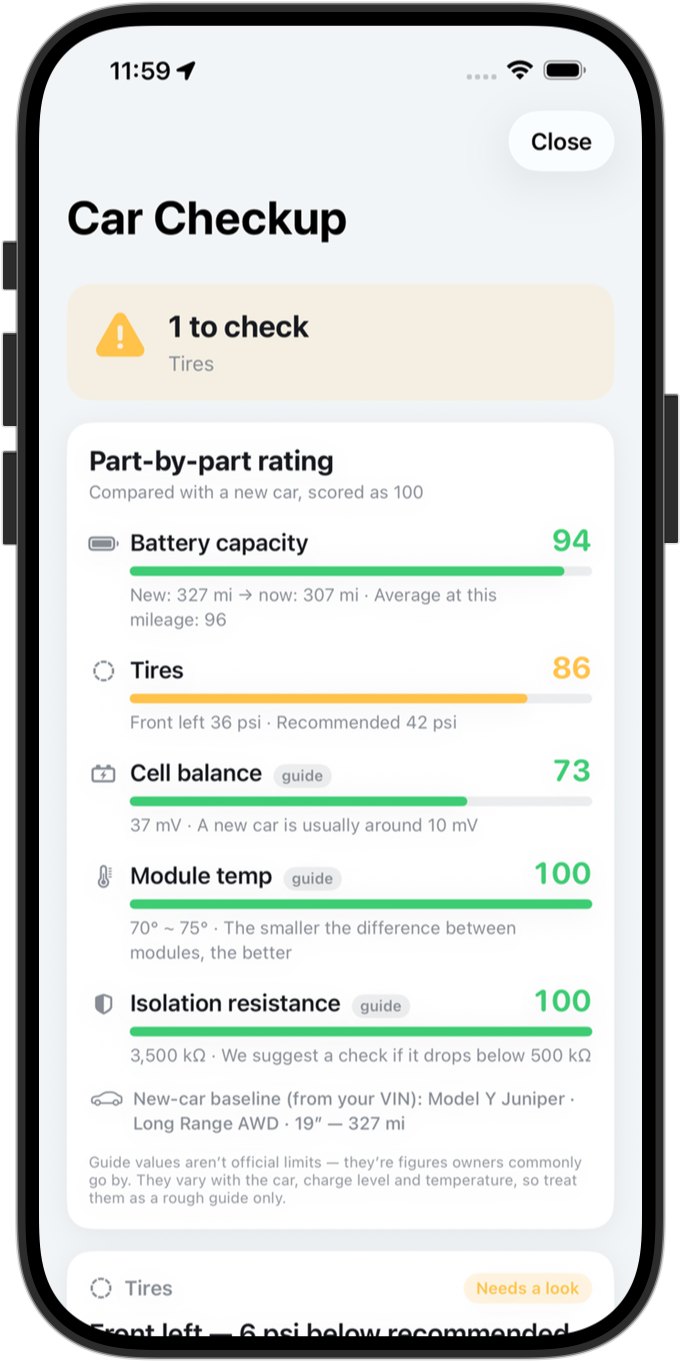
Tippen Sie oben in der Fahrzeuginfo auf Fahrzeug-Check. Statt bloßer Zahlen gibt es eine Einschätzung: oben ein Fazit in einer Zeile, und jeder Punkt ist als Im Rahmen, Zu prüfen oder Fahrzeugwarnung markiert.
Bewertung je Bereich: bewertet Akkukapazität, Reifen, Zellbalance, Modultemperatur und Isolationswiderstand – ein Neuwagen hat 100. Die Kapazität vergleicht die heutige Reichweite bei voller Ladung mit der offiziellen (EPA-)Reichweite des Neuwagens (gemessen ab 50 % Akkustand). Die Neuwagen-Referenz wird aus der Ausstattung Ihres Autos (Modell, Version, Werksfelgen, Baujahr) geschätzt und angezeigt – tippen Sie darauf, um eine andere zu wählen. Die Reifen werden mit dem empfohlenen Druck verglichen. Zellbalance, Modultemperatur und Isolation haben keine offiziellen Grenzwerte und werden daher nach unter Besitzern üblichen Richtwerten bewertet; Zellen und Module werden nur im Stand gemessen.
Reifen: Jedes Rad wird mit dem Solldruck verglichen, den das Auto selbst meldet. Ist einer zu niedrig, sagt die App, wie viel psi fehlen und ob die Kälte der Grund sein kann; hat das Auto eine Druckwarnung ausgegeben, steht dort Fahrzeugwarnung. Direkt nach der Fahrt, wenn die Werte durch Wärme zu hoch sind, sagt sie das zuerst.
Akkugesundheit: kältebedingt nicht nutzbarer Anteil, Zellspannungsdifferenz, Modultemperatur und Isolationswiderstand, jeweils mit einer Zeile zur Bedeutung, dazu Zell- und Pack-Spannung, Strom, Lebenszeit-Energie und Lebenszeit-Verbrauch. Software: aktuelle Version, Update-Fortschritt, die Versionen anderer TeCluster-Autos und Versionshinweise.
Die App kann die Ursache von Warnleuchten des Autos nicht lesen. Deshalb sagt sie nie „normal“ oder „sicher“, sondern vergleicht nur mit Referenzwerten - eine genaue Diagnose gibt es im Service Center. Im Tarif Kostenlos sehen Sie, was der Check beurteilen würde, und die Taste Tarif „Verbunden“ ansehen.
10. Nachlüften (Tarif Verbunden)
Schaltet sich nach dem Parken die Klimaanlage ab, trocknet das Gebläse den Verdampfer gegen Geruch und Schimmel. Einschalten unter Einstellungen → Nachlüften, Dauer 1, 3 oder 5 Minuten.
Mit Nur an Tagen mit Klimaanlage läuft es nur, wenn der Kompressor lief. Danach wird Ihre Solltemperatur wiederhergestellt; ein Durchlauf braucht etwa 0,1 kWh.
Ein registrierter virtueller Schlüssel ist nötig. Die App muss nicht offen bleiben; pro Fahrzeug höchstens einmal in 30 Minuten. Die Befehle schickt unser Server direkt ans Auto – ohne den Telefonschlüssel zu stören.
An Orten mit schwacher Internetverbindung von Telefon oder Auto (Tiefgaragen, Gebäude) läuft es womöglich nicht. Damit die Klimaanlage nie ungewollt weiterläuft, startet es nur, wenn sicher ist, dass der Befehl zum Ausschalten ankommt. Es läuft auch nicht, solange noch jemand im Auto sitzt.
10-1. Fahrzeugsteuerung (Tarif Verbunden)
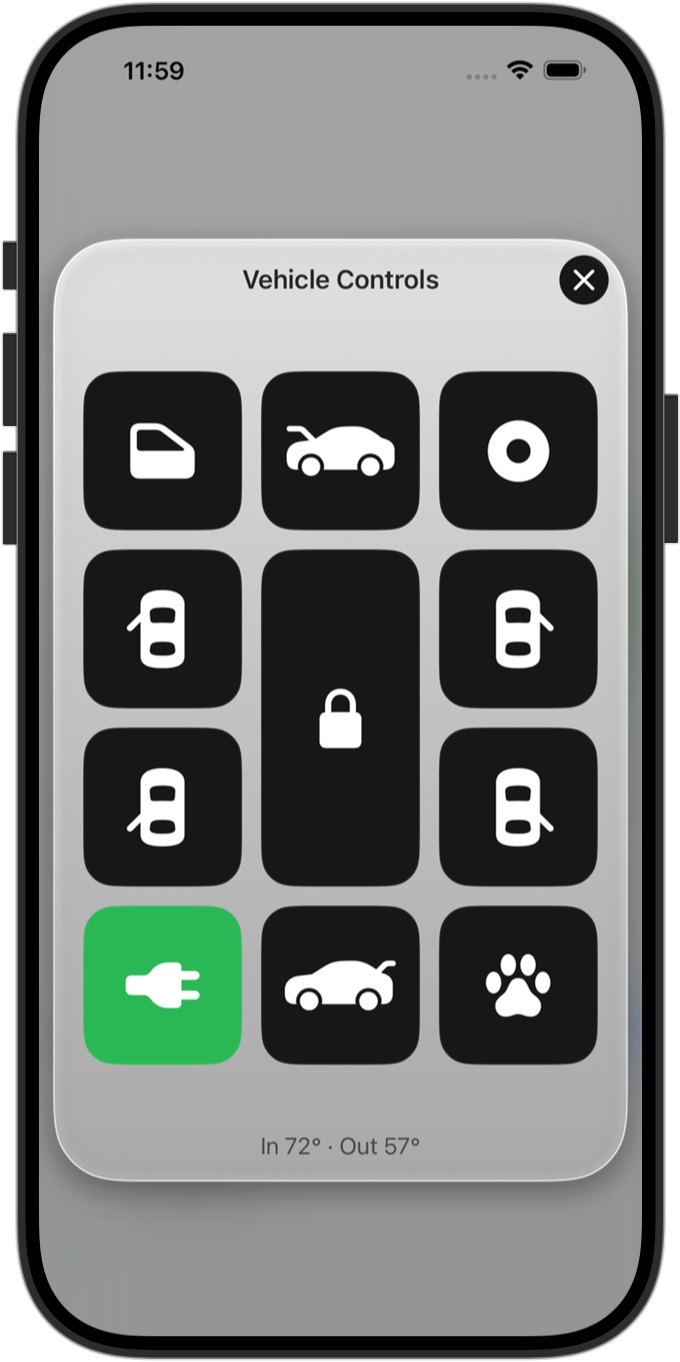
Steht das Auto in P, erscheint unter den Tasten Suche und Karte des Kombiinstruments die Taste Fahrzeugsteuerung. Sie öffnet ein Fenster wie eine Fernbedienung; die Tasten liegen so, wie man das Auto von oben sieht.
Tasten: Verriegeln/Entriegeln (eine Taste), die vier Türen (entriegelt nur diese Tür), Frunk öffnen, Kofferraum öffnen/schließen, Ladeklappe (beim Laden: Laden stoppen und Kabel entriegeln; Kabel steckt: Kabel entriegeln; leer: Klappe öffnen/schließen), Fenster (lüften/schließen), Wächter-Modus und Hundemodus. Ein Tipp sendet sofort, ohne Rückfrage. Eine leuchtende Taste zeigt den aktuellen Zustand (orange = offen oder entriegelt).
Funktioniert nur per Bluetooth direkt am Auto - die Befehle gehen mit dem Bluetooth-Schlüssel dieses Handys (Einrichtungsanleitung, Abschnitt 4) direkt ans Auto; eine Fernsteuerung über einen Server gibt es nicht. Ohne Verbindung sucht die App kurz nach dem Auto; erreicht sie es nicht, erscheint „Keine Verbindung zum Fahrzeug. Näher herangehen und erneut versuchen.“
Nicht möglich: Frunk schließen (bitte von Hand), einen nicht elektrischen Kofferraum schließen, Waschanlagenmodus, Spiegel anklappen, Sitze verstellen (Tesla bietet dafür keinen Befehl). Klima und Temperatur sind nicht auf der Fernbedienung - bitte am Fahrzeugbildschirm einstellen.
Im Tarif Kostenlos sind die Tasten der Fernbedienung ausgegraut und nicht bedienbar; unten führt Im Tarif „Verbunden“ verfügbar › zum Tarif-Bildschirm.
10-2. Aufzeichnungen – Ladekostenbuch und Fahrtenbuch
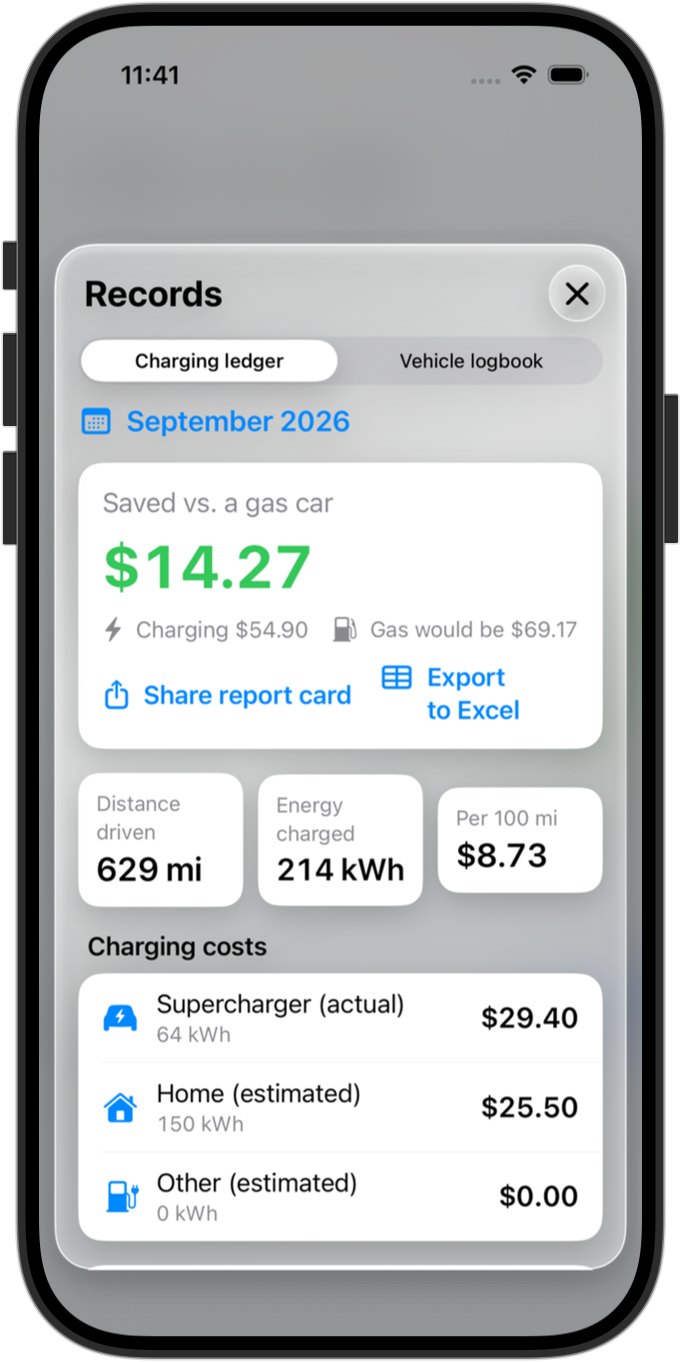
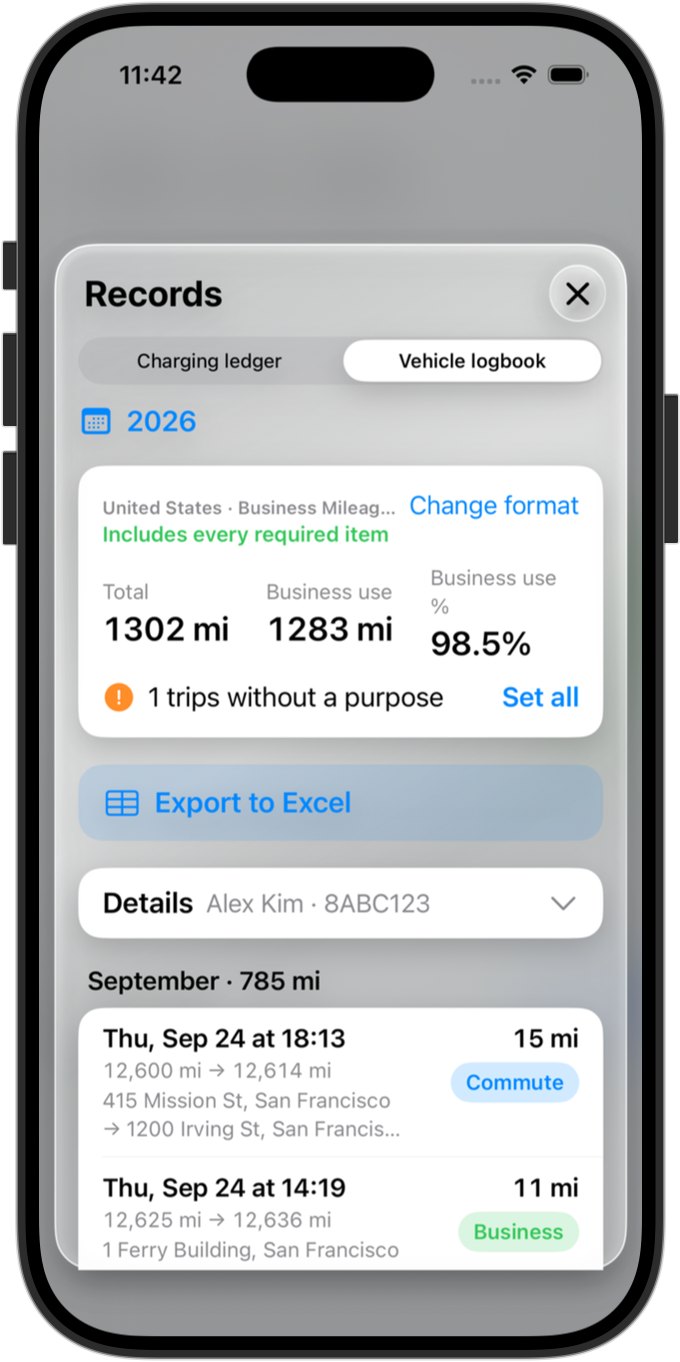
Tippen Sie oben links im Kombiinstrument auf Aufzeichnungen (oder ganz unten in den Einstellungen auf Aufzeichnungen), um das Fenster Aufzeichnungen zu öffnen. Mit den Tabs oben wechseln Sie zwischen Ladekostenbuch und Fahrtenbuch.
Ladekostenbuch (Tarif Verbunden): für jeden Kalendermonat, was Sie fürs Laden ausgegeben haben, die gefahrene Strecke, die Kosten pro 100 km (oder 100 Meilen) und was dieselbe Strecke mit einem Benziner gekostet hätte. Für Supercharger gelten die tatsächlichen Beträge aus den Tesla-Rechnungen; Laden zu Hause und anderswo wird mit den von Ihnen eingestellten Preisen geschätzt. Am 1. jedes Monats um 10 Uhr (Ortszeit) kommt der Bericht zum Vormonat als Mitteilung, und mit Bericht teilen verschicken Sie ihn als Bild.
Als Excel exportieren erstellt die Ladeübersicht des Monats – eine Zeile pro Supercharger-Rechnung (Standort, kWh, Betrag, Sitzungsnummer) und eine Zeile pro Tag für Laden zu Hause und anderswo. Geschätzte Beträge sind als geschätzt gekennzeichnet.
Fahrtenbuch (Ansehen kostenlos): Solange die App läuft, wird jede Fahrt an ihrem Ende mit Kilometerstand bei Start und Ziel, Uhrzeiten und Adressen erfasst. War die App geschlossen, schließt eine Zeile „Nicht erfasste Fahrt“ die Lücke anhand des Kilometerstands.
- Ordnen Sie jede Fahrt zu: Arbeitsweg, Dienstlich oder Privat. Fahrten ohne Zweck lassen sich mit Alle setzen auf einmal zuordnen, und unter Stammdaten legen Sie einen Standardzweck für neue Fahrten fest.
- Tippen Sie auf eine Fahrt, um den geschäftlichen Zweck und den besuchten Ort bzw. Geschäftspartner einzutragen – in den USA, im Vereinigten Königreich, in Australien und anderswo ist beides Pflicht.
- Füllen Sie die Stammdaten aus: Firma, Steuernummer, Modell, Kennzeichen, Abteilung und Name. Zusätzliche Felder, die das Formular Ihres Landes verlangt (Steuer-PS in Frankreich, ACI-Satz in Italien, Entfernung Wohnung–Arbeitsstätte usw.), erscheinen darunter.
- Als Excel exportieren (Tarif Verbunden) erstellt das Fahrtenbuch des ganzen Jahres im Format Ihres Landes, je nach Region Ihres iPhone. Mit Format ändern wählen Sie eines von 19 Ländern – Südkorea, USA, Vereinigtes Königreich, Kanada, Australien, Neuseeland, Japan, Indien, Deutschland, Frankreich, Niederlande, Norwegen, Schweiz, Schweden, Taiwan, Hongkong, Singapur, Spanien, Italien – oder ein allgemeines Fahrtenprotokoll.
Die Formulare für die USA und das Vereinigte Königreich rechnen in Meilen. Wo eine bearbeitbare Tabelle nicht als ordnungsgemäßes Fahrtenbuch gilt (zum Beispiel in Deutschland und der Schweiz), steht oben in der Datei der Hinweis „Nur zur Information“.
Zwecke, Notizen, Adressen und Stammdaten bleiben auf diesem iPhone und werden nie hochgeladen. Das Fahrtenbuch hilft Ihnen beim Aufzeichnen, ist aber keine Steuerberatung – bitte vor der Abgabe prüfen.
11. Einstellungen – Tesla
Verbindungsbedingungen: je eine Zeile für Tesla-Anmeldung, Tesla-Berechtigungen und Bluetooth-Schlüssel - im Tarif Verbunden zusätzlich Fahrzeugschlüssel, Telemetrie, Fahrzeugverbindung und Tarif. Alles grün, wenn alles passt; eine Taste zum Beheben erscheint nur unter einer Zeile, die nicht passt (Dieses Gerät als Schlüssel registrieren, Über die Tesla-App koppeln usw.). Unten Diagnose aufklappen, um die heutigen Fahrzeugabfragen und das Bluetooth-Protokoll zu sehen.
Software-Updates: Version meines Autos anonym teilen - gesendet werden nur Version, Modell und App-Store-Land.
Die Gruppe Dieses Gerät darunter steht in Abschnitt 16. Das Nachlüften hat eine eigene Kategorie in den Einstellungen (Abschnitt 10).
12. Einstellungen – Abo
Ihr aktueller Tarif und was er freischaltet. Mit Abo: monatlich/jährlich, verbleibende Tage, Verlängerungsdatum, Auf jährlich wechseln und Abo verwalten - verlängern oder kündigen (App Store); im Tarif Kostenlos: Abonnieren. Der Tarif-Bildschirm zeigt Kostenlos und Verbunden nebeneinander, Monats- und Jahrespreis (monatlich zuerst), Promo-Code eingeben, Käufe wiederherstellen sowie Nutzungsbedingungen und Datenschutz.
13. Einstellungen – Navigation
 Google Maps
 Waze
Waze Apple Karten
Navigation des Autos folgen (standardmäßig an): Startet die Navigation im Auto, beginnt die Führung auch auf dem iPhone. Ausschalten, um nur das Cockpit zu sehen; selbst über die Suche gestartete Führung funktioniert weiterhin. Im Tarif Kostenlos stehen unter dem Schalter die Übernahmen dieses Monats (z. B. 3 / 20).
Navigations-App: integrierte TeCluster-Führung (Cockpit und Führung auf einem Bildschirm) / Apple-Karten-App (Spurführung, Tempolimits, automatische Umleitungen; einmal auf „Los“ in der Routenvorschau tippen, am Ende die Benachrichtigung antippen, um zu TeCluster zurückzukehren). Während der externen Führung belegt die App den Bildschirm; das Cockpit ist nicht sichtbar. Google Maps (einmal „Starten“ tippen; die TeCluster-Schaltfläche oben führt zurück) und Waze (Führung startet sofort) stehen ebenfalls zur Wahl, wenn installiert. Standardmäßig ist die integrierte TeCluster-Führung ausgewählt.
Mit TeCluster teilen: In Apple Karten oder Google Maps einen Ort suchen, Teilen → TeCluster antippen. TeCluster öffnet sich und die Führung startet sofort (im Tarif Verbunden wird dasselbe Ziel auch ans Auto gesendet). Fehlt TeCluster im Teilen-Menü, unter Mehr aktivieren.
Karte: Apple Karten. Kartenstil: Standard oder Satellit, Verkehr.
Route: schnellste oder kürzeste, Alternativen beim Start, verkehrsabhängige Umleitung während der Fahrt, Tempolimit der Straße (wo Daten vorliegen), abseits der Route zuerst HERE fragen.
Blitzerwarnung: Warnung am Bildschirm, Warnabstand (100 m, 300 m, 500 m, 1 km), Datenquellen.
14. Einstellungen – Sprache und Hinweise
Sprachführung, Musik während der Führung leiser, Lautstärke (für die integrierte Führung; eine externe Navi-App spricht mit ihrer eigenen Stimme).
Mitteilungen (Verbunden): Reifendruckwarnung. Testmitteilung senden zum Prüfen. Nach dem Aussteigen empfängt die App keine Fahrzeugdaten mehr – daher keine Akku- oder Ladehinweise.
15. Einstellungen – Anzeige und Sprache
Nachtmodus: Automatisch / Immer hell / Immer dunkel. Sprache: System, 한국어, English, 日本語, 中文, Français, Español, Deutsch, हिन्दी, Русский – Karten und Sprachansagen folgen (Karten- und Führungstexte nach einem Neustart der App). Entfernungs- (km / Meilen) und Temperatureinheit (°C / °F) wählen Sie unter Einstellungen → Einheiten.
16. Einstellungen – Dieses Gerät
Ganz unten in Einstellungen → Tesla: Status der Tesla-Berechtigungen (Berechtigungen hinzufügen, falls eine fehlt), Von Tesla abmelden und Meine Daten löschen - entfernt die Fahrzeugregistrierung, den Bluetooth-Schlüssel dieses Handys und die Fahrzeugdaten auf unserem Server, meldet Sie bei Tesla ab und kehrt zum ersten Bildschirm zurück (Einrichtungsanleitung, Abschnitt 9). Die App hat kein eigenes Konto.
17. Tarife und Abo
Kostenlos: in jedem Land, ohne Abo und ohne Ablauf. Nur Telefon und Auto - Bluetooth-Kombiinstrument (Tempo, Gang, Leistung, Akku, Temperaturen, Reifendruck, Kilometerstand), Navigation am Handy oder in Ihrer Navi-App, Blitzerwarnung und die Übernahme von im Auto gesetzten Zielen (20 pro Monat, Abschnitt 7). Nichts läuft über einen Server.
Verbunden (optionales Abo): alles aus Kostenlos, dazu unbegrenzter Zielabgleich - das Handy übernimmt jedes im Auto gesetzte Ziel, und ein am Handy gewähltes Ziel (Suche oder Teilen) geht automatisch an die Navigation des Autos (Start im Auto antippen; schläft das Auto, wird beim Aufwachen gesendet). Außerdem Fahrzeug-Check (9-1), Fahrzeugsteuerung (10-1), Nachlüften (10) und die Blinkeranzeige (kommt nur über die Telemetrie der Tesla-Server).
Im Tarif Kostenlos sind Funktionen von Verbunden ausgegraut mit Im Tarif „Verbunden“ verfügbar ›. Endet eine Testphase oder ein Abo, wird die App nie gesperrt - sie läuft einfach mit Kostenlos weiter.
Nach dem Aussteigen empfängt die App nur, was Nachlüften und Batteriegesundheit brauchen. Kein Akkustand aus der Ferne, keine Lade- oder Akkuhinweise.
Preise: 3,99 US$ im Monat oder 39,99 US$ im Jahr; in Korea 1.900 ₩ im Monat oder 19.000 ₩ im Jahr. Den tatsächlichen Preis legt der App Store je Land fest. Kündigung jederzeit in den iOS-Einstellungen → Ihr Name → Abonnements.
18. Fehlerbehebung
Keine Fahrzeugdaten: die Zeile Bluetooth-Schlüssel unter Einstellungen → Tesla → Verbindungsbedingungen prüfen. Ist sie nicht grün, mit Dieses Gerät als Schlüssel registrieren darunter neu koppeln (Einrichtungsanleitung, Abschnitt 4); ist die Fahrzeugsoftware älter als 2024.38, das Auto aktualisieren. Im Tarif Verbunden zusätzlich den virtuellen Schlüssel prüfen und ob das Auto schläft.
Ziele aus dem Auto kommen nicht an: Bluetooth muss Verbunden zeigen, oder im Tarif Verbunden der virtuelle Schlüssel registriert sein. Navigation des Autos folgen (Einstellungen → Navigation) muss an sein; im Tarif Kostenlos darunter prüfen, ob die 20 Übernahmen des Monats aufgebraucht sind. Ohne Internet im Auto gibt es keine Telemetrie.
Das Auto startet die Führung zum aus der App gesendeten Ziel nicht: am Fahrzeugbildschirm auf Start tippen (Tesla-Richtlinie).
Die Fahrzeugsteuerung reagiert nicht: Sie funktioniert nur per Bluetooth, wenige Meter vom Auto entfernt. Prüfen Sie, ob die Zeile Bluetooth-Schlüssel in den Verbindungsbedingungen grün ist. Graue Tasten bedeuten den Tarif Kostenlos (Funktion des Tarifs Verbunden). Frunk schließen, Waschanlagenmodus, Spiegel anklappen und Sitze verstellen werden nicht unterstützt.
Tempo weicht vom Auto ab: kalibriert sich in den ersten Minuten. Mit Bluetooth wird die Fahrzeuggeschwindigkeit direkt verwendet.
Keine Route: Internetverbindung des Telefons prüfen. Die App versucht es automatisch erneut.
Für alles andere schreiben Sie uns mit dem Inhalt von Einstellungen → Tesla → Verbindungsbedingungen → Diagnose. Antwort innerhalb von zwei Werktagen.