Manuel d'utilisation
Pour TeCluster 1.0.19 · septembre 2026
Combiné, guidage, recherche, réglages : chaque élément à l'écran, expliqué avec des captures.
Télécharger en PDF Guide de configuration → Première fois ? Commencez par le guide de configuration.
1. Le combiné en un coup d'œil
Fixez le téléphone en paysage derrière le volant : vous obtenez la disposition du vrai combiné. L'écran reste allumé tant que l'app est ouverte.
Centre : vitesse actuelle et unité (KM/H ou MPH). L'arc se remplit en bleu avec la vitesse. Au-dessus, le rapport (P R N D), l'actuel en surbrillance.
Barre gauche (récupération) : se remplit de vert depuis le bas lors du freinage régénératif. Le repère 70 est la limite de récupération en kW.
Barre droite (batterie) : la charge se remplit en vert sur une échelle 0·80·100, avec le pourcentage et l'autonomie en dessous.
En haut à gauche : l'heure. Panneau gauche : ODO (kilométrage total) et distance, durée et vitesse moyenne du trajet en cours.
En haut à droite : températures intérieure et extérieure.
Boutons : Réglages (roue dentée), Infos auto (Infos véhicule), Recherche de destination (loupe), Voir la carte (carte). Quand la voiture est garée en P, un bouton Commandes du véhicule apparaît aussi sous la recherche et la carte (section 10-1).
Quand la charge démarre : dès que le câble est branché, le centre passe en écran de charge — niveau de batterie en grand, puis la puissance entrante (kW) avec tension et intensité, et le temps restant jusqu'à la limite réglée dans la voiture. Retour automatique au compteur une fois la charge terminée. (En liaison Bluetooth.)
2. Disposition portrait
Tenez le téléphone à la verticale pour la disposition portrait : vitesse en haut, barres de récupération et de batterie sur les côtés, infos de trajet en bas. En portrait, l'heure de la barre d'état iOS remplace l'horloge de l'app.
3. Mode nuit
L'écran s'assombrit automatiquement après le coucher du soleil et dans les tunnels le jour. L'affichage nocturne ajoute un halo solaire au balayage.
Dans Réglages → Affichage et langue → Mode nuit, choisissez Auto / Toujours clair / Toujours sombre.
4. Comment la vitesse et la puissance sont calculées
En Bluetooth, la vitesse envoyée par la voiture s'affiche telle quelle, plusieurs fois par seconde : la même valeur que le combiné. Sans Bluetooth seulement, le GPS du téléphone prend le relais, calibré sur le combiné ; la calibration s'apprend automatiquement pendant la connexion Bluetooth.
Là où le GPS décroche, comme dans les tunnels, la valeur de la voiture prend le relais puis revient en douceur.
La puissance (kW) est estimée d'après l'accélération GPS ; en Bluetooth, la valeur réelle de la voiture est utilisée. Accélération en bleu, récupération en vert.
5. L'écran de guidage
À gauche, un combiné compact (rapport, vitesse, récupération, batterie). À droite, la carte, avec les températures au-dessus et les boutons fermer (×) et réglages du guidage en haut à gauche.
Carte de droite : flèche et distance du prochain virage, le virage suivant (petite flèche), nom de la route et consigne, heure d'arrivée, temps et distance restants. Deux virages à moins de 200 m sont annoncés en une phrase, par ex. « à droite, puis immédiatement à gauche ».
Radars : une icône caméra et un disque de limitation apparaissent avec la distance. Le disque devient rouge en cas d'excès. Dans une zone de vitesse moyenne, il indique « Section ». Les caméras sans limitation (feux rouges) n'affichent que l'icône et la distance.
Ligne du bas du combiné : heure d'arrivée, temps et distance restants. Avec la formule Connecté, si la voiture navigue vers le même lieu, son heure d'arrivée et la batterie à l'arrivée s'affichent aussi.
Voix : annonce à 300 m et 50 m de chaque virage. Éléments à activer dans Réglages → Voix et alertes.
6. Guidage en portrait
À la verticale, la carte est en haut et le combiné en bas ; la carte de guidage se superpose au haut de la carte.
7. Reprendre un guidage lancé dans la voiture
Entrez une destination sur l'écran de la voiture et, en quelques secondes, l'app guide vers le même lieu — lu directement en Bluetooth, ou via la télémétrie avec la formule Connecté.
Avec la formule Gratuit, ces reprises sont limitées à 20 par mois civil (calendrier du téléphone, remise à zéro le 1er). Le même lieu (à moins de 300 m) reçu de nouveau dans les 6 heures compte une seule fois, et un guidage lancé sur le téléphone (recherche ou partage) ne compte jamais. Quand il en reste 5 ou moins, l'app indique combien ; une fois épuisées, une destination saisie dans la voiture ne lance plus le guidage et un avis en bas du combiné ouvre l'écran des offres. La formule Connecté est illimitée.
Quand la voiture termine le guidage ou arrive, l'app le ferme aussi et revient au combiné.
Si l'app guide déjà vers presque le même endroit (à moins de 300 m), elle ne redémarre pas.
Pour simplement voir la carte, touchez le bouton carte du combiné : la carte de la position actuelle s'ouvre sans guidage.
8. Recherche de destination et favoris
Touchez la loupe du combiné pour ouvrir la carte de recherche : champ de recherche, puces de favoris, puis les huit dernières destinations.
Recherche : saisissez un lieu ou une adresse ; les résultats indiquent la distance depuis vous. Touchez-en un pour ouvrir la carte de confirmation, puis Aller ici.
Favoris : touchez l'étoile de la carte de confirmation et donnez un nom (Maison, Bureau). Jusqu'à dix restent épinglés en puces ; un appui long permet de renommer ou retirer. Le nom est utilisé sur l'écran de guidage et comme nom de destination dans la voiture.
Récents : les huit derniers lieux vers lesquels vous avez navigué. Effacer les supprime.
Avec la formule Connecté, la destination est aussi envoyée à la voiture. Quand elle apparaît sur l'écran de la voiture, touchez Démarrer : la politique Tesla ne permet pas à l'app de le faire. Si la voiture dort, la destination est conservée sur le serveur et envoyée automatiquement dès son réveil (la voiture n'est pas réveillée).
Fin : touchez × sur l'écran de guidage pour arrêter le guidage de l'app. La navigation de la voiture ne peut pas être arrêtée depuis l'app (politique Tesla) : touchez Annuler sur l'écran de la voiture.
Le guidage utilise Apple Plans. Le calcul d'itinéraire demande Internet sur le téléphone ; sans lui, l'app affiche En attente de connexion et démarre dès son retour.
9. Infos véhicule
Touchez Infos auto sur le combiné. Modèle et finition, matériel Autopilot, version logicielle, niveau de batterie, part indisponible à froid (niveau utilisable), autonomie et kilométrage.
Le Bilan du véhicule, tout en haut, est une fonction de la formule Connecté (section 9-1) : la santé de la batterie et les mises à jour logicielles s'y trouvent. Avec la formule Connecté, quand la voiture envoie la télémétrie, vous voyez aussi la présence à bord et le mode Sentinelle.
9-1. Bilan du véhicule (formule Connecté)
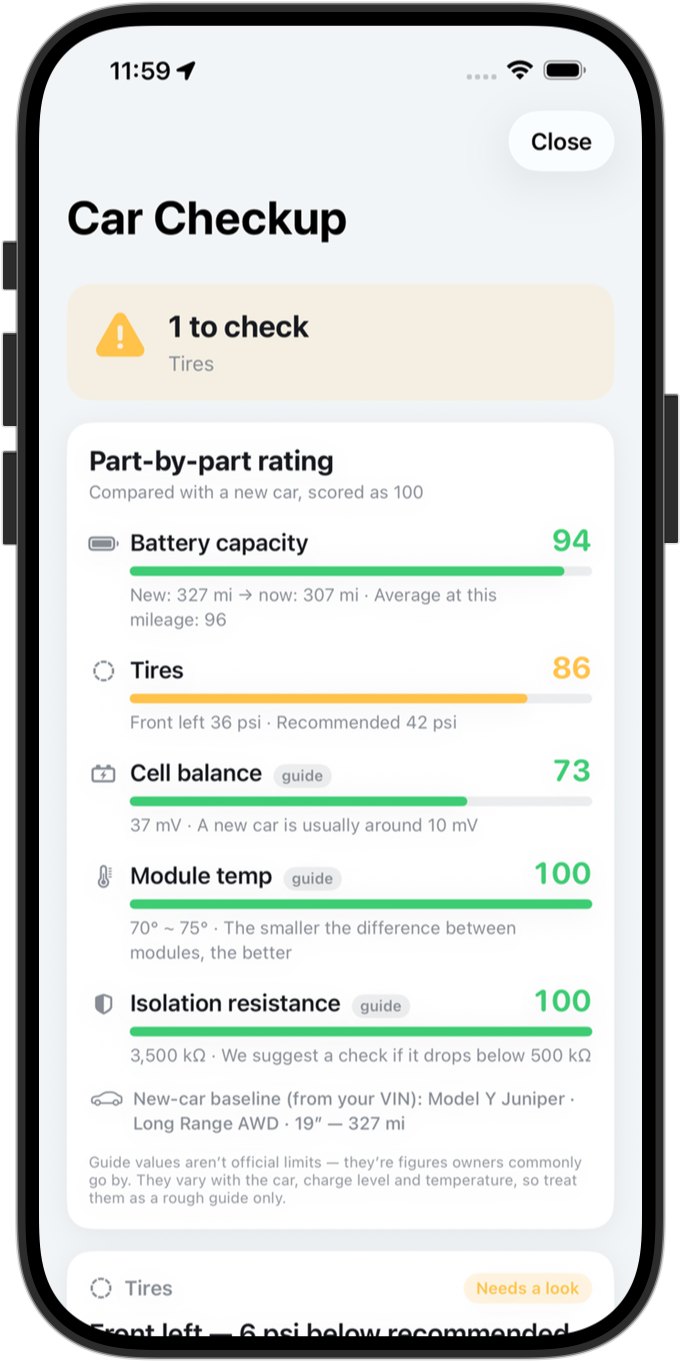
Touchez Bilan du véhicule en haut d'Infos véhicule. Plutôt que des chiffres bruts, il donne un avis : une conclusion d'une ligne en haut, et chaque élément marqué Dans la fourchette, À vérifier ou Alerte véhicule.
Bilan par élément : note la capacité de la batterie, les pneus, l’équilibre des cellules, la température des modules et la résistance d’isolement, une voiture neuve valant 100. La capacité compare l’autonomie à pleine charge d’aujourd’hui avec l’autonomie officielle (EPA) de la voiture neuve (mesurée à 50 % de charge ou plus). La référence neuve est estimée d’après la configuration de votre voiture (modèle, version, jantes d’origine, année) et affichée à l’écran — touchez-la pour en choisir une autre. Les pneus sont comparés à la pression recommandée. L’équilibre des cellules, la température des modules et l’isolement n’ont pas de seuil officiel : ils sont notés d’après des valeurs indicatives courantes entre propriétaires, et cellules et modules ne sont mesurés que voiture garée.
Pneus : chaque roue est comparée à la pression recommandée que la voiture indique elle-même. Si l'une est basse, il dit combien de psi ajouter et si le froid peut en être la cause ; si la voiture a émis une alerte de pression, il affiche Alerte véhicule. Juste après un trajet, quand les pressions sont gonflées par la chaleur, il le signale d'abord.
Santé de la batterie : part indisponible à froid, écart de tension des cellules, température des modules et résistance d'isolement, chacun avec une ligne d'explication, plus tension des cellules et du pack, courant, énergie cumulée et efficacité cumulée. Logiciel : version actuelle, progression de la mise à jour, versions des autres voitures TeCluster et notes de version.
L'app ne peut pas lire la cause des voyants de la voiture : elle ne dit donc jamais « normal » ni « sûr », elle compare seulement aux valeurs de référence. Pour un diagnostic exact, adressez-vous à un centre de service. En Gratuit, vous voyez ce que le bilan vous dirait et un bouton Voir l'offre Connecté.
10. Séchage clim (formule Connecté)
Après le stationnement, quand la clim s'éteint, la ventilation sèche l'évaporateur pour éviter odeurs et moisissures. Activez-le dans Réglages → Séchage clim et choisissez 1, 3 ou 5 minutes.
Avec Seulement les jours où la clim a servi, il ne se lance que si le compresseur a tourné. La consigne est rétablie ensuite ; chaque cycle consomme environ 0,1 kWh.
Une clé virtuelle enregistrée est nécessaire. L'app n'a pas besoin de rester ouverte ; au plus une fois par 30 minutes par voiture. Les commandes sont envoyées directement à la voiture par notre serveur, sans jamais gêner la clé téléphone.
Il peut ne pas se lancer là où votre téléphone ou votre voiture capte mal Internet (parkings souterrains, intérieur de bâtiments). Pour que la climatisation ne reste jamais allumée, il ne démarre que s'il peut s'assurer que l'ordre d'arrêt arrivera. Il ne se lance pas non plus si quelqu'un est encore dans la voiture.
10-1. Commandes du véhicule (formule Connecté)
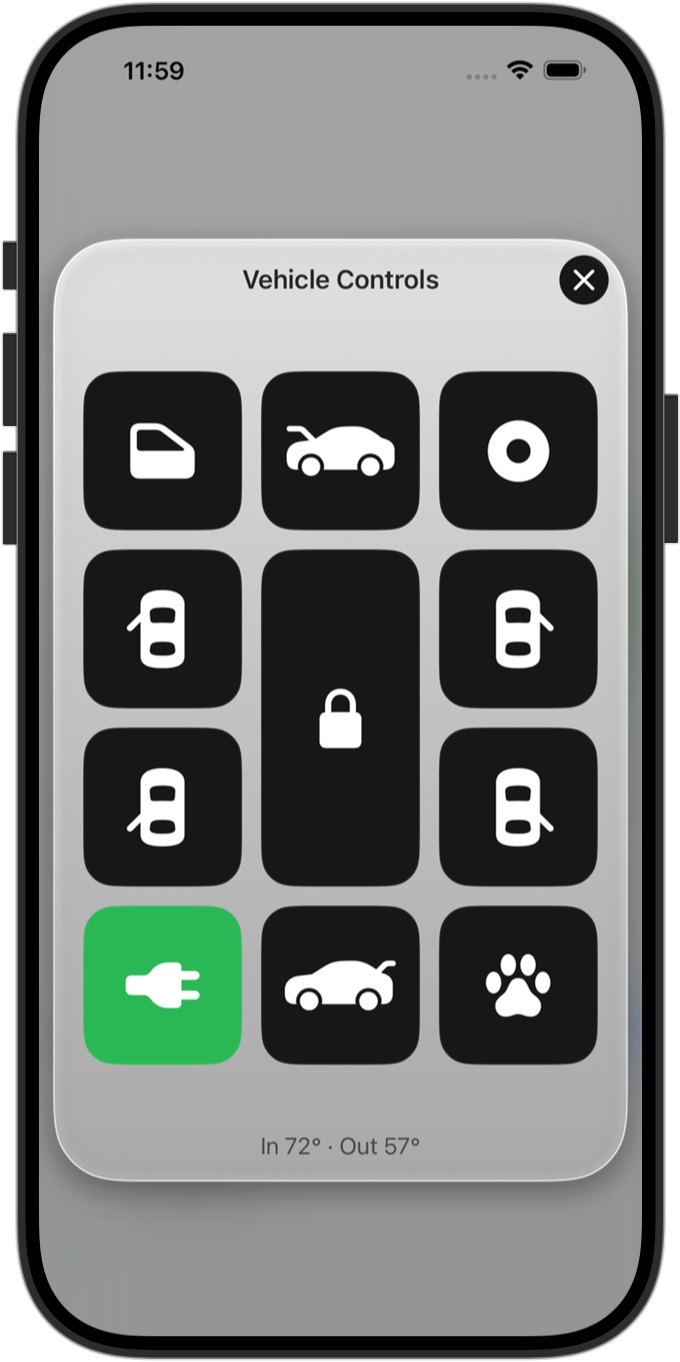
Quand la voiture est garée en P, un bouton Commandes du véhicule apparaît sous les boutons recherche et carte du combiné. Il ouvre une fenêtre façon télécommande, avec les touches placées comme la voiture vue de dessus.
Touches : verrouiller/déverrouiller (une seule touche), les quatre portes (ne libère que la porte touchée), ouvrir le coffre avant, ouvrir/fermer le coffre, trappe de recharge (en charge : arrête la charge puis déverrouille le câble ; câble branché : déverrouille le câble ; vide : ouvre/ferme la trappe), vitres (entrouvrir/fermer), mode Sentinelle et Mode Chien. Une touche envoie la commande aussitôt, sans fenêtre de confirmation. Une touche allumée indique l'état actuel (orange = ouvert ou déverrouillé).
Fonctionne uniquement en Bluetooth, près de la voiture : les commandes partent directement avec la clé Bluetooth de ce téléphone (guide de configuration, section 4) ; il n'y a pas de contrôle à distance via un serveur. Sans connexion, l'app cherche la voiture un instant ; si elle ne l'atteint pas, « Impossible de joindre le véhicule. Rapprochez-vous et réessayez. » s'affiche.
Impossible : fermer le coffre avant (fermez-le à la main), fermer un coffre non motorisé, mode lavage, rabattre les rétroviseurs, déplacer les sièges (Tesla ne propose pas ces commandes). La climatisation et la température ne sont pas sur la télécommande : utilisez l'écran de la voiture.
Avec la formule Gratuit, la fenêtre et les touches sont grisées et inactives ; touchez Disponible avec l'offre Connecté › en bas pour ouvrir l'écran des offres.
10-2. Registres — Budget recharge et carnet de bord
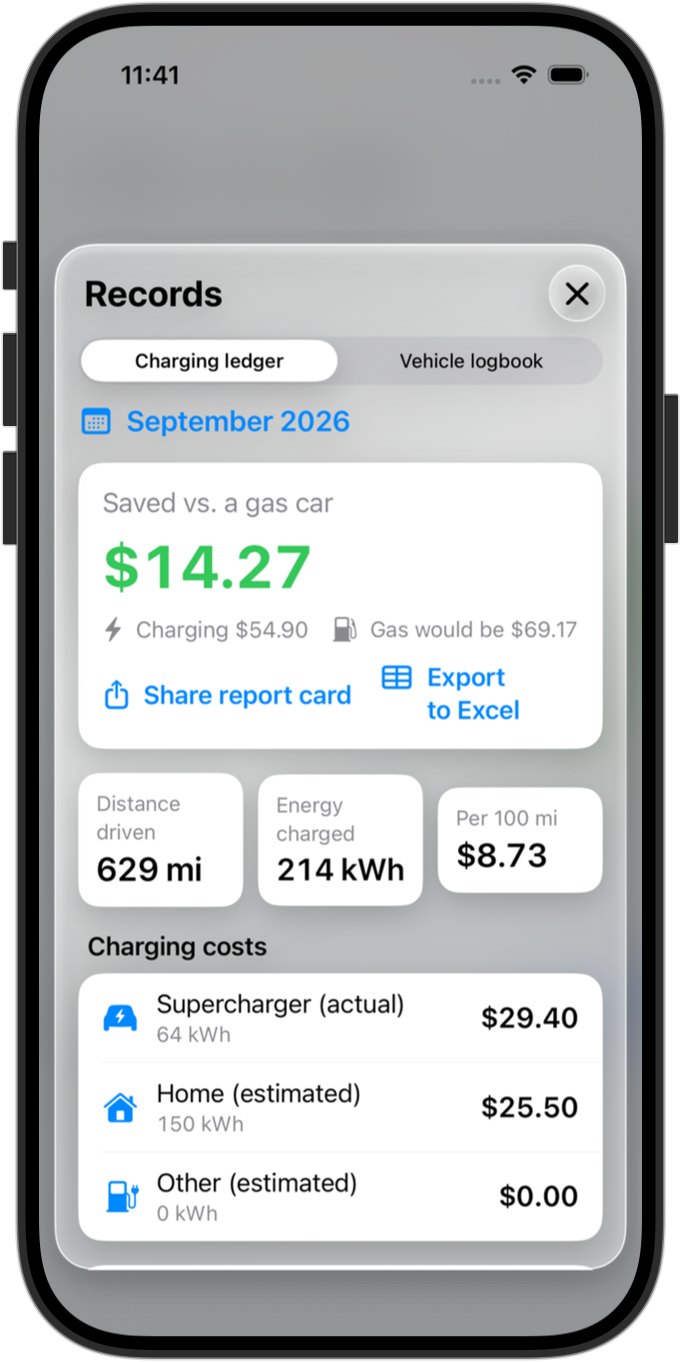
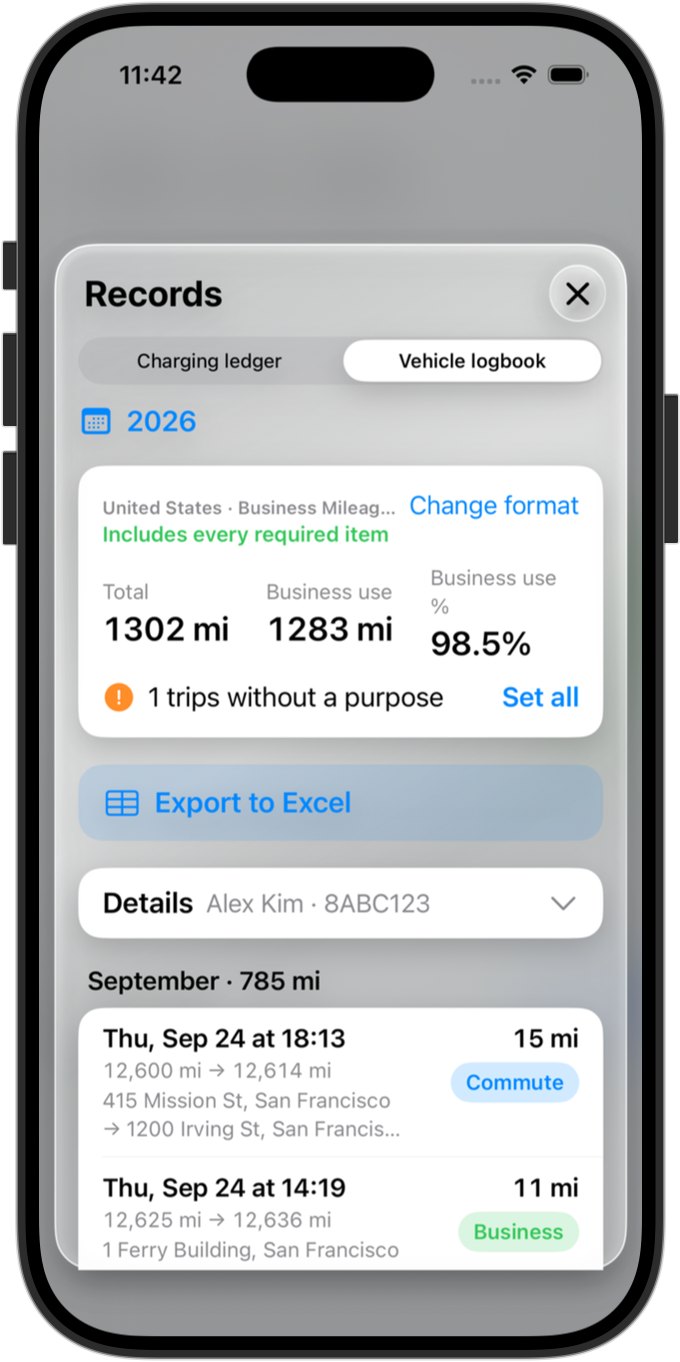
Touchez Registres en haut à gauche du combiné (ou Registres tout en bas des Réglages) pour ouvrir la fenêtre Registres. Les onglets du haut font passer du Budget recharge au Carnet de bord.
Budget recharge (formule Connecté) : pour chaque mois civil, vos dépenses de recharge, la distance parcourue, le coût aux 100 km (ou aux 100 miles) et ce que la même distance aurait coûté avec une voiture essence. Les Superchargeurs reprennent les montants réels des factures Tesla ; la recharge à domicile et les autres recharges sont estimées d'après les tarifs que vous avez saisis. Le 1er de chaque mois à 10 h (heure locale), une notification vous apporte le bilan du mois précédent, et Partager le bilan l'envoie sous forme d'image.
Exporter vers Excel crée le relevé de recharge du mois : une ligne par facture Superchargeur (station, kWh, montant, numéro de session) et une ligne par jour pour la recharge à domicile et les autres recharges. Les montants estimés sont signalés comme tels.
Carnet de bord (consultation gratuite) : tant que l'app tourne, chaque trajet est noté à la fin — compteur au départ et à l'arrivée, heures et adresses. Si l'app était fermée, une ligne « Trajet non enregistré » comble l'écart d'après le compteur.
- Indiquez le motif de chaque trajet : Domicile-travail, Professionnel ou Personnel. Les trajets sans motif se règlent d'un coup avec Tout définir, et un Motif par défaut pour les nouveaux trajets se choisit dans Informations.
- Touchez un trajet pour saisir le motif professionnel et le lieu ou la personne visités : les États-Unis, le Royaume-Uni, l'Australie et d'autres pays exigent les deux.
- Remplissez Informations : entreprise, numéro fiscal, modèle, immatriculation, service et nom du conducteur. Les champs supplémentaires qu'exige le formulaire de votre pays (puissance fiscale en France, barème ACI en Italie, distance domicile-travail, etc.) apparaissent en dessous.
- Exporter vers Excel (formule Connecté) crée le carnet de l'année au format de votre pays, d'après la région de votre iPhone. Changer de format permet de choisir parmi 19 pays — Corée du Sud, États-Unis, Royaume-Uni, Canada, Australie, Nouvelle-Zélande, Japon, Inde, Allemagne, France, Pays-Bas, Norvège, Suisse, Suède, Taïwan, Hong Kong, Singapour, Espagne, Italie — ou un journal générique.
Les formulaires américain et britannique sont en miles. Là où un tableur modifiable ne peut pas valoir carnet de bord officiel (en Allemagne et en Suisse, par exemple), le fichier porte en tête la mention « À titre indicatif ».
Motifs, notes, adresses et informations restent sur cet iPhone et ne sont jamais envoyés. Le carnet de bord vous aide à tenir vos relevés ; ce n'est pas un conseil fiscal — vérifiez-le avant toute déclaration.
11. Réglages — Tesla
Conditions de liaison : connexion Tesla, autorisations Tesla et clé Bluetooth, une ligne chacune - plus clé du véhicule, télémétrie, connexion au véhicule et formule avec la formule Connecté. Tout en vert quand tout va bien ; un bouton de correction n'apparaît que sous une ligne qui ne va pas (Enregistrer ce téléphone comme clé, Associer via l'app Tesla, etc.). Dépliez Diagnostic en bas pour voir les requêtes au véhicule du jour et le journal Bluetooth.
Mises à jour logicielles : Partager anonymement la version de ma voiture - seuls la version, le modèle et le pays de l'App Store sont envoyés.
Le groupe Cet appareil, plus bas, est décrit à la section 16. Le séchage clim a sa propre rubrique dans les Réglages (section 10).
12. Réglages — Abonnement
Votre formule actuelle et ce qu'elle débloque. Abonné : mensuel/annuel, jours restants, date de renouvellement, Passer à l'annuel et Gérer l'abonnement - prolonger ou résilier (App Store) ; en Gratuit : S'abonner. L'écran des offres présente Gratuit et Connecté côte à côte, avec les prix mensuel et annuel (le mensuel d'abord), Saisir un code promo, Restaurer les achats, et les conditions et la politique de confidentialité.
13. Réglages — Navigation
 Google Maps
 Waze
Waze Apple Plans
Suivre la navigation de la voiture (activé par défaut) : quand la navigation démarre dans la voiture, le guidage démarre aussi sur le téléphone. Désactivez pour n'afficher que le tableau de bord ; le guidage lancé depuis la recherche reste possible. En Gratuit, le nombre de reprises du mois (par ex. 3 / 20) s'affiche sous l'interrupteur.
App de navigation : guidage intégré TeCluster (tableau de bord et guidage sur un écran) / app Apple Plans (guidage de voie, limites de vitesse, déviations automatiques ; touchez « Démarrer » une fois sur l'aperçu, puis la notification à la fin pour revenir à TeCluster). Pendant le guidage externe, l'app occupe l'écran et le tableau de bord n'est pas visible. Google Maps (touchez « Démarrer » une fois ; un bouton TeCluster en haut vous ramène) et Waze (le guidage démarre aussitôt) sont aussi proposés s'ils sont installés. Par défaut, c'est le guidage intégré TeCluster qui est sélectionné.
Partager vers TeCluster : dans Apple Plans ou Google Maps, trouvez un lieu, touchez Partager → TeCluster. TeCluster s'ouvre et le guidage démarre aussitôt (avec la formule Connecté, la même destination est aussi envoyée à la voiture). Si TeCluster n'apparaît pas dans la feuille de partage, activez-le sous Plus.
Carte : Apple Plans. Style : standard ou satellite, trafic.
Itinéraire : le plus rapide ou le plus court, alternatives au départ, recalcul selon le trafic en route, limite de vitesse de la route (là où les données existent), HERE interrogé d'abord hors itinéraire.
Alertes radar : alerte à l'écran, distance d'alerte (100 m, 300 m, 500 m, 1 km), sources des données.
14. Réglages — Voix et alertes
Guidage vocal, baisser la musique pendant le guidage, volume (pour le guidage intégré ; une app de navigation externe parle avec sa propre voix).
Notifications (Connecté) : alerte de pression des pneus. Envoyer une notification test permet de vérifier. Après votre descente, l'app ne reçoit plus les infos du véhicule : pas d'alerte batterie ni de charge.
15. Réglages — Affichage et langue
Mode nuit : Auto / Toujours clair / Toujours sombre. Langue : Système, 한국어, English, 日本語, 中文, Français, Español, Deutsch, हिन्दी, Русский — cartes et voix suivent (textes de carte et de guidage après redémarrage de l'app). Les unités de distance (km / miles) et de température (°C / °F) se choisissent dans Réglages → Unités.
16. Réglages — Cet appareil
En bas de Réglages → Tesla : état des autorisations Tesla (Ajouter les autorisations s'il en manque), Déconnexion de Tesla et Supprimer mes données - efface l'enregistrement de la voiture, la clé Bluetooth de ce téléphone et les données du véhicule sur notre serveur, vous déconnecte de Tesla et revient au premier écran (guide de configuration, section 9). L'app n'a pas de compte propre.
17. Formules et abonnement
Gratuit : dans tous les pays, sans abonnement ni date de fin. Téléphone et voiture seulement - combiné en Bluetooth (vitesse, rapport, puissance, batterie, températures, pression des pneus, kilométrage), guidage sur le téléphone ou ouverture dans votre app de navigation, alertes radar et reprise des destinations saisies dans la voiture (20 par mois, section 7). Rien ne passe par un serveur.
Connecté (abonnement facultatif) : tout Gratuit, plus l'échange de destinations illimité - le téléphone reprend chaque destination saisie dans la voiture, et une destination choisie sur le téléphone (recherche ou partage) est envoyée automatiquement à la navigation de la voiture (touchez Démarrer dans la voiture ; si elle dort, l'envoi se fait à son réveil). S'y ajoutent le Bilan du véhicule (9-1), les Commandes du véhicule (10-1), le séchage clim (10) et l'affichage des clignotants (fourni uniquement par la télémétrie des serveurs Tesla).
En Gratuit, les fonctions Connecté apparaissent grisées avec Disponible avec l'offre Connecté ›. À la fin d'un essai ou d'un abonnement, l'app n'est jamais bloquée : elle continue simplement en Gratuit.
Une fois descendu, l'app ne reçoit que ce qu'il faut au séchage clim et à la santé de la batterie. Pas de niveau de batterie à distance, ni d'alertes de charge ou de batterie.
Prix : 3,99 US$ par mois ou 39,99 US$ par an ; en Corée 1 900 ₩ par mois ou 19 000 ₩ par an. Le prix réel est fixé par l'App Store de chaque pays.Le bilan du véhicule s'ouvre une fois en entier, même en formule gratuite. Résiliation à tout moment dans Réglages iOS → votre nom → Abonnements.
18. Dépannage
Pas de données véhicule : vérifiez la ligne Clé Bluetooth dans Réglages → Tesla → Conditions de liaison. Si elle n'est pas verte, réassociez avec Enregistrer ce téléphone comme clé sous cette ligne (guide de configuration, section 4) ; si le logiciel de la voiture est antérieur à 2024.38, mettez-la à jour. Avec la formule Connecté, vérifiez aussi la clé virtuelle et si la voiture dort.
Les destinations de la voiture n'arrivent pas : vérifiez que le Bluetooth indique Connecté, ou avec la formule Connecté que la clé virtuelle est enregistrée. Suivre la navigation de la voiture (Réglages → Navigation) doit être activé ; en Gratuit, vérifiez dessous que les 20 reprises du mois ne sont pas épuisées. Sans Internet dans la voiture, la télémétrie s'arrête.
La voiture ne démarre pas le guidage vers une destination envoyée depuis l'app : touchez Démarrer sur l'écran de la voiture (politique Tesla).
Les Commandes du véhicule ne réagissent pas : elles fonctionnent uniquement en Bluetooth, à quelques mètres de la voiture. Vérifiez que la ligne Clé Bluetooth des Conditions de liaison est verte. Des touches grisées signifient la formule Gratuit (fonction de la formule Connecté). Fermer le coffre avant, le mode lavage, rabattre les rétroviseurs et déplacer les sièges ne sont pas pris en charge.
Vitesse différente de la voiture : elle se calibre dans les premières minutes. En Bluetooth, la vitesse de la voiture est utilisée directement.
Pas d'itinéraire : vérifiez la connexion Internet du téléphone. L'app réessaie automatiquement dès son retour.
Pour le reste, écrivez-nous avec le contenu de Réglages → Tesla → Conditions de liaison → Diagnostic. Réponse sous deux jours ouvrés.