यूज़र मैनुअल
TeCluster 1.0.17 के लिए · सितंबर 2026
क्लस्टर, नेविगेशन, सर्च, सेटिंग्स — स्क्रीन पर दिखने वाली हर चीज़, स्क्रीनशॉट के साथ।
PDF डाउनलोड करें सेटअप गाइड → पहली बार आए हैं? सेटअप गाइड से शुरू करें।
1. एक नज़र में क्लस्टर
फ़ोन को स्टीयरिंग के पीछे आड़ा लगाइए — असली इंस्ट्रुमेंट क्लस्टर जैसा लेआउट मिल जाता है। ऐप खुला रहने तक स्क्रीन बंद नहीं होती।
बीच में: मौजूदा स्पीड और इकाई (KM/H या MPH)। स्पीड बढ़ने के साथ चाप नीले रंग से भरता जाता है। उसके ऊपर गियर (P R N D), जिसमें मौजूदा गियर चमकता रहता है।
बायाँ बार (रीजन): रीजेनरेटिव ब्रेकिंग लगते ही नीचे से हरा भरता है। 70 का निशान kW में रीजन की सीमा है।
दायाँ बार (बैटरी): 0·80·100 के पैमाने पर चार्ज हरे रंग से भरता है, नीचे प्रतिशत और रेंज।
ऊपर बाएँ: घड़ी। बायाँ पैनल: ODO (ओडोमीटर) और इस सफ़र की दूरी, समय व औसत स्पीड।
ऊपर दाएँ: केबिन और बाहर का तापमान।
बटन: सेटिंग्स (गियर), कार जानकारी (मेरी गाड़ी की जानकारी), डेस्टिनेशन सर्च (लेंस), मैप खोलें (नक्शा)। कार P में खड़ी हो तो सर्च और मैप के नीचे वाहन नियंत्रण बटन भी दिखता है (खंड 10-1)।
चार्जिंग शुरू होते ही: केबल लगाते ही बीच का हिस्सा चार्जिंग व्यू बन जाता है — बड़े अक्षरों में बैटरी लेवल, उसके नीचे आ रही पावर (kW) के साथ वोल्ट और एम्पियर, और कार में सेट चार्ज लिमिट तक बचा हुआ समय। चार्जिंग खत्म होते ही यह अपने आप स्पीडोमीटर पर लौट आता है। (ब्लूटूथ से जुड़े होने पर।)
2. पोर्ट्रेट लेआउट
फ़ोन को खड़ा कीजिए तो पोर्ट्रेट लेआउट मिलता है: ऊपर स्पीड, किनारों पर रीजन और बैटरी के बार, नीचे सफ़र की जानकारी। पोर्ट्रेट में ऐप की अपनी घड़ी की जगह iOS स्टेटस बार की घड़ी दिखती है।
3. नाइट मोड
सूरज ढलने के बाद और दिन में सुरंग के अंदर स्क्रीन अपने आप गहरी हो जाती है। रात की स्क्रीन में चाप पर सूरज जैसी चमक जुड़ जाती है।
सेटिंग्स → डिस्प्ले और भाषा → नाइट मोड में ऑटो / हमेशा हल्का / हमेशा गहरा चुनें।
4. स्पीड और पावर कैसे निकाली जाती है
ब्लूटूथ जुड़ा हो तो कार की अपनी स्पीड सेकंड में कई बार, जस की तस दिखाई जाती है — वही आँकड़ा जो कार के क्लस्टर पर है। ब्लूटूथ न होने पर ही फ़ोन का GPS काम सँभालता है, कार के क्लस्टर के हिसाब से कैलिब्रेट करके; यह कैलिब्रेशन ब्लूटूथ जुड़े रहने के दौरान अपने आप सीख लिया जाता है।
सुरंग जैसी जगहों पर जहाँ GPS छूट जाता है, कार की वैल्यू से काम चलता रहता है और बाहर आते ही सहजता से वापस मिल जाता है।
पावर (kW) का अनुमान GPS की गति-वृद्धि से लगाया जाता है; ब्लूटूथ होने पर कार की असली वैल्यू इस्तेमाल होती है। एक्सेलरेशन नीला, रीजन हरा।
5. नेविगेशन स्क्रीन
बाएँ: छोटा क्लस्टर (गियर, स्पीड, रीजन, बैटरी)। दाएँ: नक्शा, उसके ऊपर केबिन और बाहर का तापमान, और ऊपर बाएँ कोने में बंद करने (×) तथा नेविगेशन सेटिंग्स के बटन।
दायाँ कार्ड: अगले मोड़ का तीर और वहाँ तक की दूरी, उसके बाद वाला मोड़ (छोटा तीर), सड़क का नाम और निर्देश, पहुँचने का समय, बचा हुआ समय और दूरी। 200 m के अंदर पड़ने वाले दो मोड़ एक ही वाक्य में बता दिए जाते हैं, जैसे "दाएँ मुड़ें, फिर तुरंत बाएँ"।
स्पीड कैमरे: कैमरा आइकॉन और स्पीड लिमिट का गोला दूरी के साथ दिखते हैं। लिमिट से तेज़ चलने पर गोला लाल भर जाता है। औसत-स्पीड ज़ोन के अंदर इसकी जगह 'सेक्शन' दिखता है। बिना लिमिट वाले कैमरे (रेड-लाइट कैमरे) सिर्फ़ कैमरा आइकॉन और दूरी दिखाते हैं।
क्लस्टर की निचली पंक्ति: पहुँचने का समय, बचा हुआ समय और दूरी। कनेक्टेड प्लान पर, जब कार भी उसी जगह का नेविगेशन कर रही हो, तो कार का अपना पहुँचने का समय और पहुँचने पर बची बैटरी भी दिखती है।
आवाज़: हर मोड़ से 300 m और 50 m पहले बताती है। सेटिंग्स → आवाज़ और अलर्ट में हर आइटम अलग-अलग चालू या बंद करें।
6. पोर्ट्रेट में नेविगेशन
फ़ोन खड़ा हो तो नक्शा ऊपर और क्लस्टर नीचे आ जाता है; नेविगेशन कार्ड नक्शे के ऊपरी हिस्से पर दिखता है।
7. कार में शुरू किया नेविगेशन ऐप में आगे बढ़ाना
कार की स्क्रीन पर डेस्टिनेशन डालिए और कुछ ही सेकंड में ऐप उसी जगह का रास्ता दिखाने लगता है — ब्लूटूथ से सीधे पढ़कर, या कनेक्टेड प्लान पर टेलीमेट्री से।
फ्री प्लान पर ऐसे हैंडऑफ़ हर कैलेंडर महीने में 20 बार मिलते हैं (फ़ोन के कैलेंडर के हिसाब से; हर महीने की 1 तारीख़ को फिर मिलते हैं)। 6 घंटे के भीतर वही जगह (300 m के अंदर) दोबारा आए तो एक ही बार गिनी जाती है, और फ़ोन पर सर्च या शेयर से शुरू किया गया नेविगेशन कभी नहीं गिना जाता। 5 या उससे कम बचें तो ऐप बताता है कि कितने बचे हैं; ख़त्म होने पर कार में डाली मंज़िल से नेविगेशन शुरू नहीं होता, और क्लस्टर के नीचे आने वाली सूचना दबाने से प्लान स्क्रीन खुलती है। कनेक्टेड प्लान में कोई सीमा नहीं।
कार नेविगेशन खत्म कर दे या मंज़िल आ जाए, तो ऐप भी उसे बंद करके क्लस्टर पर लौट आता है।
अगर ऐप पहले से लगभग उसी जगह (300 m के अंदर) का रास्ता दिखा रहा है, तो वह दोबारा शुरू नहीं होता।
सिर्फ़ नक्शा देखना हो तो क्लस्टर पर मैप बटन दबाएँ — बिना नेविगेशन के मौजूदा लोकेशन का नक्शा खुल जाता है।
8. डेस्टिनेशन सर्च और पसंदीदा जगहें
क्लस्टर पर लेंस दबाते ही सर्च कार्ड खुलता है: सर्च बॉक्स, पसंदीदा जगहों की चिप, और फिर पिछले आठ डेस्टिनेशन।
सर्च: जगह या पता लिखिए; नतीजों के साथ आपसे दूरी भी दिखती है। किसी पर टैप करने से पुष्टि वाला कार्ड खुलता है, फिर यहाँ ले चलें दबाएँ।
पसंदीदा: पुष्टि वाले कार्ड पर तारा दबाकर नाम दीजिए (घर, ऑफ़िस)। दस जगहें चिप के रूप में टिकी रहती हैं; चिप को देर तक दबाकर नाम बदलें या हटाएँ। यही नाम नेविगेशन स्क्रीन पर और कार में डेस्टिनेशन के नाम के तौर पर इस्तेमाल होता है।
हाल की जगहें: पिछले आठ डेस्टिनेशन जहाँ आपने नेविगेट किया। हटाएँ से ये मिट जाती हैं।
कनेक्टेड प्लान पर वही डेस्टिनेशन कार को भी भेजा जाता है। कार की स्क्रीन पर आने के बाद शुरू करें दबाएँ — Tesla की नीति ऐप को यह दबाने नहीं देती। कार सो रही हो तो डेस्टिनेशन सर्वर पर रुका रहता है और कार के जागते ही अपने आप भेज दिया जाता है (कार को जगाया नहीं जाता)।
बंद करना: ऐप का नेविगेशन बंद करने के लिए नेविगेशन स्क्रीन पर × दबाएँ। कार का नेविगेशन ऐप से बंद नहीं किया जा सकता (Tesla की नीति) — कार की स्क्रीन पर रद्द करें दबाएँ।
नेविगेशन Apple Maps से चलता है। रास्ता निकालने के लिए फ़ोन पर इंटरनेट चाहिए; न होने पर ऐप इंटरनेट कनेक्शन का इंतज़ार दिखाता है और कनेक्शन लौटते ही शुरू कर देता है।
9. मेरी कार की जानकारी
क्लस्टर पर कार जानकारी बटन दबाइए। मॉडल और ट्रिम, ऑटोपायलट हार्डवेयर, सॉफ़्टवेयर वर्शन, बैटरी लेवल, ठंड में अभी उपलब्ध नहीं हिस्सा (काम में आने लायक लेवल), रेंज और ओडोमीटर।
सबसे ऊपर गाड़ी की जाँच कनेक्टेड प्लान की सुविधा है (खंड 9-1) — बैटरी की सेहत और सॉफ़्टवेयर अपडेट वहीं दिखते हैं। कनेक्टेड प्लान पर, जब कार टेलीमेट्री भेजती है, तो कार में कोई बैठा है या नहीं और सेंट्री मोड भी दिखते हैं।
9-1. गाड़ी की जाँच (कनेक्टेड प्लान)
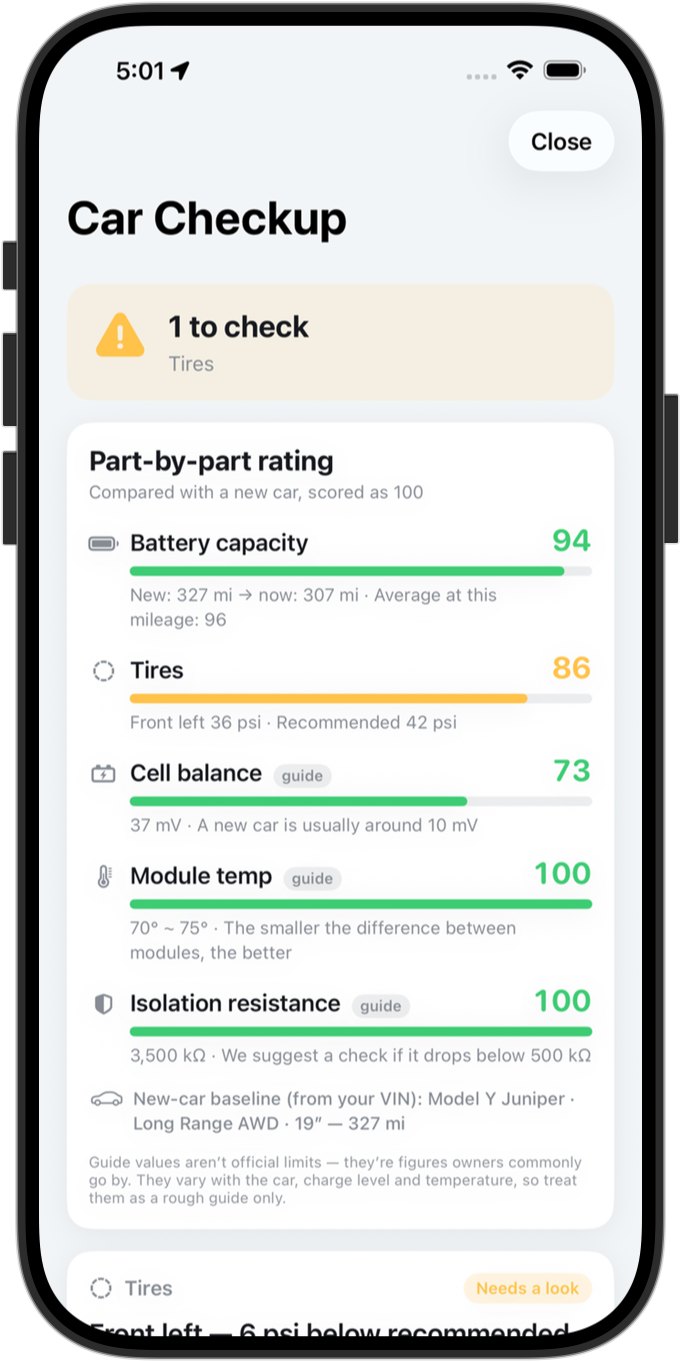
मेरी गाड़ी की जानकारी में सबसे ऊपर गाड़ी की जाँच दबाइए। यह सिर्फ़ आँकड़े नहीं दिखाती, राय भी देती है — ऊपर एक लाइन का नतीजा, और हर आइटम पर 'दायरे में', 'जाँच लें' या 'कार की चेतावनी' में से एक।
हिस्सेवार आकलन: नई कार को 100 मानकर बैटरी क्षमता, टायर, सेल बैलेंस, मॉड्यूल तापमान और इंसुलेशन रेज़िस्टेंस को अंक देता है। बैटरी क्षमता में आज की फ़ुल-चार्ज रेंज की तुलना नई कार की आधिकारिक (EPA) रेंज से की जाती है (बैटरी 50% या उससे ज़्यादा होने पर)। नई कार का आधार आपकी कार के वेरिएंट (मॉडल, ट्रिम, फ़ैक्टरी व्हील, साल) से अनुमानित करके स्क्रीन पर दिखाया जाता है — अलग हो तो टैप करके बदलें। टायरों की तुलना सुझाए गए प्रेशर से होती है। सेल बैलेंस, मॉड्यूल तापमान और इंसुलेशन की कोई आधिकारिक सीमा नहीं है, इसलिए इन्हें मालिकों में आम अनुमानित मानों से आँका जाता है; सेल और मॉड्यूल सिर्फ़ कार खड़ी होने पर नापे जाते हैं।
टायर: हर पहिये की तुलना उस अनुशंसित दबाव से होती है जो कार खुद बताती है। कोई कम हो तो बताती है कि कितना psi भरना है और क्या ठंड इसकी वजह हो सकती है; कार ने दबाव की चेतावनी दी हो तो 'कार की चेतावनी' दिखती है। अभी-अभी गाड़ी चलाने के बाद, जब गर्मी से दबाव ज़्यादा दिखता है, तो यह पहले यही बताती है।
बैटरी की सेहत: ठंड में अभी उपलब्ध नहीं हिस्सा, सेल वोल्टेज का अंतर, मॉड्यूल तापमान और इंसुलेशन रेज़िस्टेंस — हर एक के साथ एक लाइन में उसका मतलब, साथ में सेल और पैक वोल्टेज, करंट, जीवनकाल की कुल एनर्जी और एफ़िशिएंसी। सॉफ़्टवेयर: मौजूदा वर्शन, अपडेट की प्रगति, TeCluster वाली दूसरी कारों के वर्शन और रिलीज़ नोट्स।
ऐप कार की चेतावनी लाइटों का कारण नहीं पढ़ सकता, इसलिए यह कभी 'सामान्य' या 'सुरक्षित' नहीं कहता — सिर्फ़ संदर्भ मानों से तुलना दिखाता है। सटीक जाँच के लिए सर्विस सेंटर जाएँ। फ्री प्लान पर सिर्फ़ यह दिखता है कि जाँच क्या बताएगी, और कनेक्टेड प्लान देखें बटन।
10. आफ्टर-ब्लो (कनेक्टेड प्लान)
पार्क करने के बाद जब AC बंद होता है, तो पंखा एवैपोरेटर की नमी सुखा देता है ताकि बदबू और फफूँदी न पनपे। इसे सेटिंग्स → आफ्टर-ब्लो में चालू करें और 1, 3 या 5 मिनट चुनें।
सिर्फ़ उन दिनों जब AC चला हो चालू रखने पर यह तभी चलता है जब कंप्रेसर चला हो। बाद में आपका सेट किया तापमान अपने आप वापस आ जाता है; हर बार लगभग 0.1 kWh खर्च होती है।
इसके लिए वर्चुअल की रजिस्टर होना ज़रूरी है। ऐप खुला रखने की ज़रूरत नहीं, और एक कार पर यह हर 30 मिनट में ज़्यादा से ज़्यादा एक बार चलता है। ब्लूटूथ जुड़ा हो तो फ़ोन खुद कमांड भेजता है, वरना सर्वर भेजता है।
10-1. वाहन नियंत्रण (कनेक्टेड प्लान)
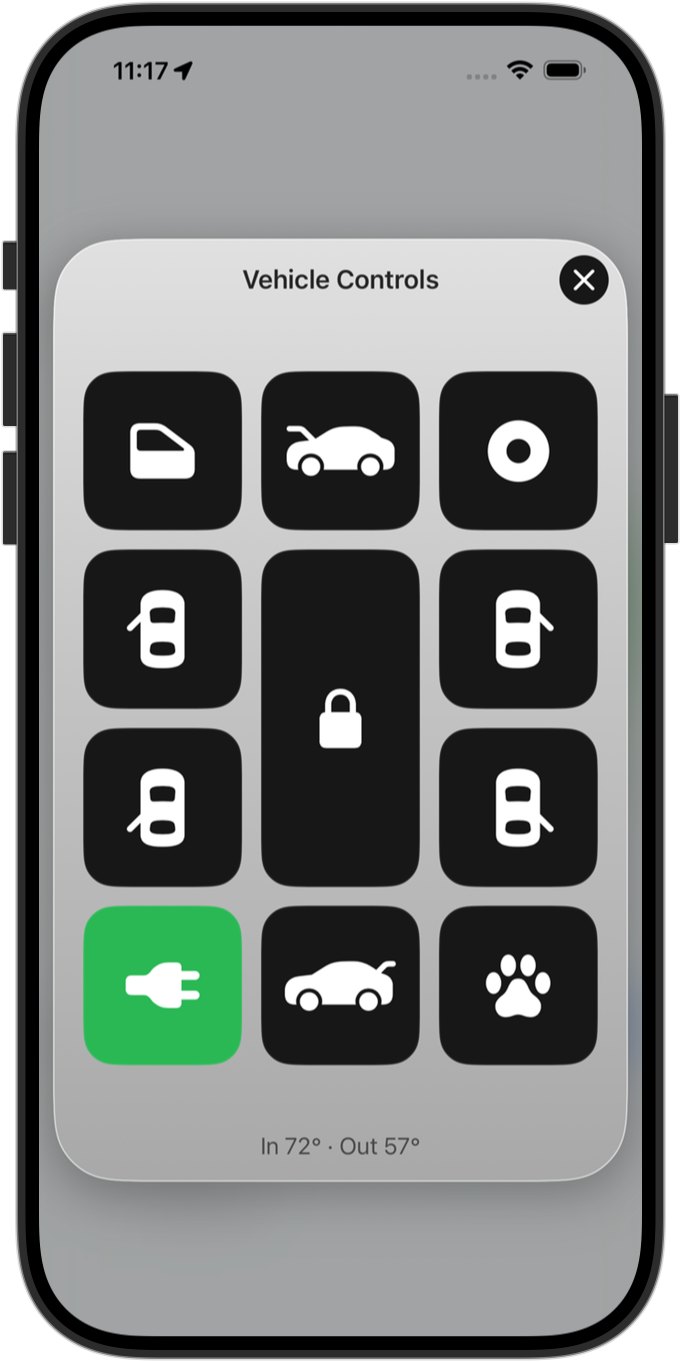
कार P में खड़ी हो तो क्लस्टर पर सर्च और मैप बटन के नीचे वाहन नियंत्रण बटन आता है। दबाने पर रिमोट जैसी विंडो खुलती है, जिसमें बटन ऊपर से देखी गई कार की तरह लगे हैं।
बटन: लॉक/अनलॉक (एक ही बटन), चारों दरवाज़े (सिर्फ़ उसी दरवाज़े की कुंडी खोलता है), फ्रंक खोलें, ट्रंक खोलें/बंद करें, चार्ज पोर्ट (चार्जिंग चल रही हो तो चार्जिंग रोककर केबल अनलॉक; सिर्फ़ केबल लगी हो तो केबल अनलॉक; खाली हो तो पोर्ट खोलें/बंद करें), खिड़कियाँ (थोड़ी खोलें/बंद करें), सेंट्री मोड और डॉग मोड। दबाते ही कमांड चला जाता है, कोई पुष्टि-पॉपअप नहीं। रंगीन बटन मौजूदा स्थिति बताता है (नारंगी = खुला या अनलॉक)।
यह सिर्फ़ कार के पास ब्लूटूथ से चलता है — कमांड इस फ़ोन की ब्लूटूथ की (सेटअप गाइड, खंड 4) से सीधे कार तक जाते हैं; सर्वर के ज़रिए दूर से नियंत्रण की सुविधा नहीं है। कनेक्शन न हो तो ऐप थोड़ी देर कार खोजता है, और न पहुँचे तो 'कार से कनेक्ट नहीं हो सका। पास जाकर फिर से दबाएँ।' दिखता है।
जो नहीं हो सकता: फ्रंक बंद करना (हाथ से बंद करें), बिना मोटर वाला ट्रंक बंद करना, कार वॉश मोड, मिरर मोड़ना, सीट खिसकाना (Tesla इनके लिए कोई कमांड नहीं देता)। क्लाइमेट और तापमान रिमोट में नहीं हैं — कार की स्क्रीन से सेट करें।
फ्री प्लान पर विंडो और बटन धूसर दिखते हैं और दबते नहीं; नीचे कनेक्टेड प्लान में उपलब्ध › दबाने पर प्लान स्क्रीन खुलती है।
11. सेटिंग्स — Tesla
लिंक शर्तें: टेस्ला लॉगइन, टेस्ला अनुमतियाँ और ब्लूटूथ की एक-एक पंक्ति में — कनेक्टेड प्लान पर वाहन की, टेलीमेट्री, वाहन कनेक्शन और प्लान भी। सब ठीक हो तो सिर्फ़ हरी पंक्तियाँ; ठीक करने का बटन सिर्फ़ गड़बड़ पंक्ति के नीचे आता है (इस फ़ोन को कार की चाबी बनाएँ, Tesla ऐप में रजिस्टर करें आदि)। नीचे निदान खोलें तो आज कार से कितनी बार जानकारी ली गई और ब्लूटूथ लॉग दिखते हैं।
सॉफ़्टवेयर अपडेट: मेरी कार का वर्शन अनाम रूप से साझा करें — सिर्फ़ वर्शन, मॉडल और App Store का देश भेजा जाता है।
नीचे वाला यह डिवाइस हिस्सा खंड 16 में है। सेटिंग्स में आफ्टर-ब्लो की अपनी अलग श्रेणी है (खंड 10)।
12. सेटिंग्स — सब्सक्रिप्शन
आपका मौजूदा प्लान और उससे क्या-क्या खुलता है। सब्सक्रिप्शन हो तो मासिक/वार्षिक, बचे दिन, नवीनीकरण की तारीख़, वार्षिक में बदलें और सदस्यता प्रबंधन - बढ़ाएँ या रद्द करें (App Store); फ्री प्लान पर सब्सक्राइब करें। प्लान स्क्रीन पर फ्री और कनेक्टेड प्लान साथ-साथ दिखते हैं: महीने और साल की कीमत (पहले मासिक), प्रोमो कोड डालें, खरीद रीस्टोर करें, तथा शर्तें और प्राइवेसी पॉलिसी।
13. सेटिंग्स — नेविगेशन
 Google Maps
 Waze
Waze Apple Maps
कार के नेविगेशन का अनुसरण (डिफ़ॉल्ट रूप से चालू): कार में नेविगेशन शुरू होने पर फ़ोन पर भी मार्गदर्शन शुरू होता है। बंद करने पर केवल क्लस्टर दिखता है; खोज से खुद शुरू किया गया मार्गदर्शन चलता रहेगा। फ्री प्लान पर इस स्विच के नीचे इस महीने के हैंडऑफ़ (जैसे 3 / 20) दिखते हैं।
नेविगेशन ऐप: TeCluster का अंतर्निहित मार्गदर्शन (क्लस्टर और मार्गदर्शन एक स्क्रीन पर) / Apple Maps ऐप (लेन गाइड, गति सीमा, स्वचालित बदलाव; मार्ग पूर्वावलोकन में एक बार 'चलें' दबाएँ, खत्म होने पर सूचना दबाकर TeCluster पर लौटें)। बाहरी ऐप के मार्गदर्शन के दौरान वह स्क्रीन ले लेता है और क्लस्टर नहीं दिखता। इंस्टॉल होने पर Google Maps (एक बार 'शुरू करें' दबाएँ; ऊपर का TeCluster बटन वापस लाता है) और Waze (मार्गदर्शन तुरंत शुरू) भी चुने जा सकते हैं।
TeCluster पर साझा करें: Apple Maps या Google Maps में जगह खोजें, Share → TeCluster दबाएँ। TeCluster खुलता है और मार्गदर्शन तुरंत शुरू हो जाता है (कनेक्टेड प्लान पर वही गंतव्य कार को भी भेजा जाता है)। शेयर शीट में TeCluster न दिखे तो More में इसे चालू करें।
नक्शा: Apple Maps। नक्शे की शैली: सामान्य या सैटेलाइट।
रूटिंग: सबसे तेज़ या सबसे छोटा रास्ता, वैकल्पिक रास्ते।
स्पीड कैमरा चेतावनी: स्क्रीन पर चेतावनी, चेतावनी की दूरी (100 m, 300 m, 500 m, 1 km), डेटा स्रोत।
14. सेटिंग्स — आवाज़ और अलर्ट
आवाज़ से नेविगेशन चालू/बंद, नेविगेशन के दौरान संगीत धीमा करना, आवाज़ का स्तर (बिल्ट-इन मार्गदर्शन के लिए; बाहरी नेविगेशन ऐप अपनी आवाज़ में बताता है)।
पुश अलर्ट (कनेक्टेड): टायर प्रेशर की चेतावनी। टेस्ट नोटिफिकेशन भेजें से जाँच कर सकते हैं। बैटरी या चार्जिंग के अलर्ट नहीं हैं — कार से उतरने के बाद ऐप वाहन की जानकारी नहीं लेता।
15. सेटिंग्स — डिस्प्ले और भाषा
नाइट मोड: ऑटो / हमेशा हल्का / हमेशा गहरा। भाषा: सिस्टम, 한국어, English, 日本語, 中文, Français, Español, Deutsch, हिन्दी, Русский — नक्शे और आवाज़ भी साथ बदल जाते हैं (नक्शे और मार्गदर्शन के शब्द ऐप दोबारा खोलने के बाद)। दूरी (km / मील) और तापमान (°C / °F) की इकाई सेटिंग्स → इकाइयाँ में चुनें।
16. सेटिंग्स — यह डिवाइस
सेटिंग्स → Tesla में सबसे नीचे: टेस्ला अनुमतियों की स्थिति (कोई छूटी हो तो अनुमतियाँ जोड़ें), Tesla से साइन आउट, और मेरा डेटा मिटाएँ — कार का रजिस्ट्रेशन, इस फ़ोन की ब्लूटूथ की और सर्वर पर रखा वाहन डेटा मिटाकर Tesla से साइन आउट करता है और पहली स्क्रीन पर लौट आता है (सेटअप गाइड, खंड 9)। ऐप का अपना कोई अकाउंट नहीं होता।
17. प्लान और सब्सक्रिप्शन
फ्री: हर देश में, बिना सब्सक्रिप्शन और बिना समय-सीमा के। सिर्फ़ फ़ोन और कार — ब्लूटूथ वाला क्लस्टर (स्पीड, गियर, पावर, बैटरी, तापमान, टायर प्रेशर, ओडोमीटर), फ़ोन पर नेविगेशन या अपने नेविगेशन ऐप में खोलना, स्पीड कैमरा चेतावनी और कार में डाली मंज़िल फ़ोन पर (महीने में 20 बार, खंड 7)। कुछ भी किसी सर्वर से होकर नहीं जाता।
कनेक्टेड (वैकल्पिक सब्सक्रिप्शन): फ्री की हर चीज़, और साथ में मंज़िल का असीमित आदान-प्रदान — कार में डाली हर मंज़िल फ़ोन ले लेता है, और फ़ोन पर चुनी मंज़िल (सर्च या शेयर) अपने-आप कार के नेविगेशन में चली जाती है (कार में शुरू करें दबाएँ; कार सो रही हो तो जागते ही भेजी जाती है)। इसके अलावा गाड़ी की जाँच (9-1), वाहन नियंत्रण (10-1), आफ्टर-ब्लो (10) और टर्न सिग्नल दिखाना (यह सिर्फ़ Tesla सर्वर की टेलीमेट्री से आता है)।
फ्री प्लान पर कनेक्टेड की सुविधाएँ धूसर दिखती हैं, साथ में कनेक्टेड प्लान में उपलब्ध ›। ट्रायल या सब्सक्रिप्शन खत्म होने पर ऐप कभी लॉक नहीं होता — बस फ्री प्लान पर चलता रहता है।
कार से उतरने के बाद ऐप सिर्फ़ उतना ही लेता है जितना आफ्टर-ब्लो और बैटरी हेल्थ के लिए ज़रूरी है। इसलिए कार से दूर रहते हुए बैटरी लेवल देखने या चार्जिंग और बैटरी के अलर्ट पाने की सुविधा नहीं है।
कीमत: US$1.99 महीना या US$19.99 साल; कोरिया में ₩1,500 महीना या ₩15,000 साल। असली कीमत हर देश का App Store तय करता है। कोरिया के बाहर योग्य खातों को 7 दिन का मुफ़्त ट्रायल मिलता है। iOS सेटिंग्स → आपका नाम → सब्सक्रिप्शन में कभी भी रद्द कर सकते हैं।
18. समस्या समाधान
कार का डेटा नहीं दिख रहा: सेटिंग्स → Tesla → लिंक शर्तें में ब्लूटूथ की वाली पंक्ति देखिए। हरी न हो तो उसके नीचे इस फ़ोन को कार की चाबी बनाएँ से फिर जोड़ें (सेटअप गाइड, खंड 4); कार का सॉफ़्टवेयर 2024.38 से पुराना हो तो कार को अपडेट करें। कनेक्टेड प्लान पर वर्चुअल की और कार सो तो नहीं रही, यह भी देख लें।
कार में डाला डेस्टिनेशन नहीं आ रहा: देखिए कि ब्लूटूथ पर कनेक्टेड दिख रहा हो, या कनेक्टेड प्लान पर वर्चुअल की रजिस्टर हो। कार के नेविगेशन का अनुसरण (सेटिंग्स → नेविगेशन) चालू होना चाहिए; फ्री प्लान पर उसके नीचे देखें कि इस महीने के 20 हैंडऑफ़ ख़त्म तो नहीं हुए। कार के पास इंटरनेट न हो तो टेलीमेट्री रुक जाती है।
ऐप से भेजे डेस्टिनेशन पर कार नेविगेशन शुरू नहीं करती: कार की स्क्रीन पर शुरू करें दबाना पड़ता है (Tesla की नीति)।
वाहन नियंत्रण काम नहीं कर रहा: यह सिर्फ़ ब्लूटूथ से, कार के कुछ मीटर के भीतर चलता है। लिंक शर्तें में ब्लूटूथ की वाली पंक्ति हरी है या नहीं, देखें। धूसर बटन का मतलब फ्री प्लान है (यह कनेक्टेड प्लान की सुविधा है)। फ्रंक बंद करना, कार वॉश मोड, मिरर मोड़ना और सीट खिसकाना समर्थित नहीं हैं।
स्पीड कार से अलग दिख रही है: पहले कुछ मिनटों में यह अपने आप मेल खा जाती है। ब्लूटूथ जुड़ा हो तो कार की स्पीड सीधे इस्तेमाल होती है।
रास्ता नहीं मिल रहा: फ़ोन का इंटरनेट कनेक्शन देखिए। कनेक्शन लौटते ही ऐप अपने आप दोबारा कोशिश करता है।
बाकी किसी भी दिक्कत के लिए सेटिंग्स → Tesla → लिंक शर्तें → निदान की सामग्री के साथ हमें ईमेल कीजिए। हम दो कार्यदिवसों के भीतर जवाब देते हैं।